



Това ръководство обяснява как да създадете групи за известия и да конфигурирате поддържаните сигнали за енергия, мощност, ток и офлайн състояние в IAMMETER Cloud.
Преди да конфигурирате правило, решете дали ви е необходимо постоянно известие в Cloud, локален запис за аларма или временно предупреждение в браузъра:
За преглед на тези опции вижте Energy Monitoring Alerts & Automation.
Софтуерните сигнали предоставят информация за наблюдение и уведомления. Те не заменят прекъсвачи, защита от свръхток, блокировки или друга електрическа защита, необходима за дадена инсталация.
В това ръководство ще научите как да:
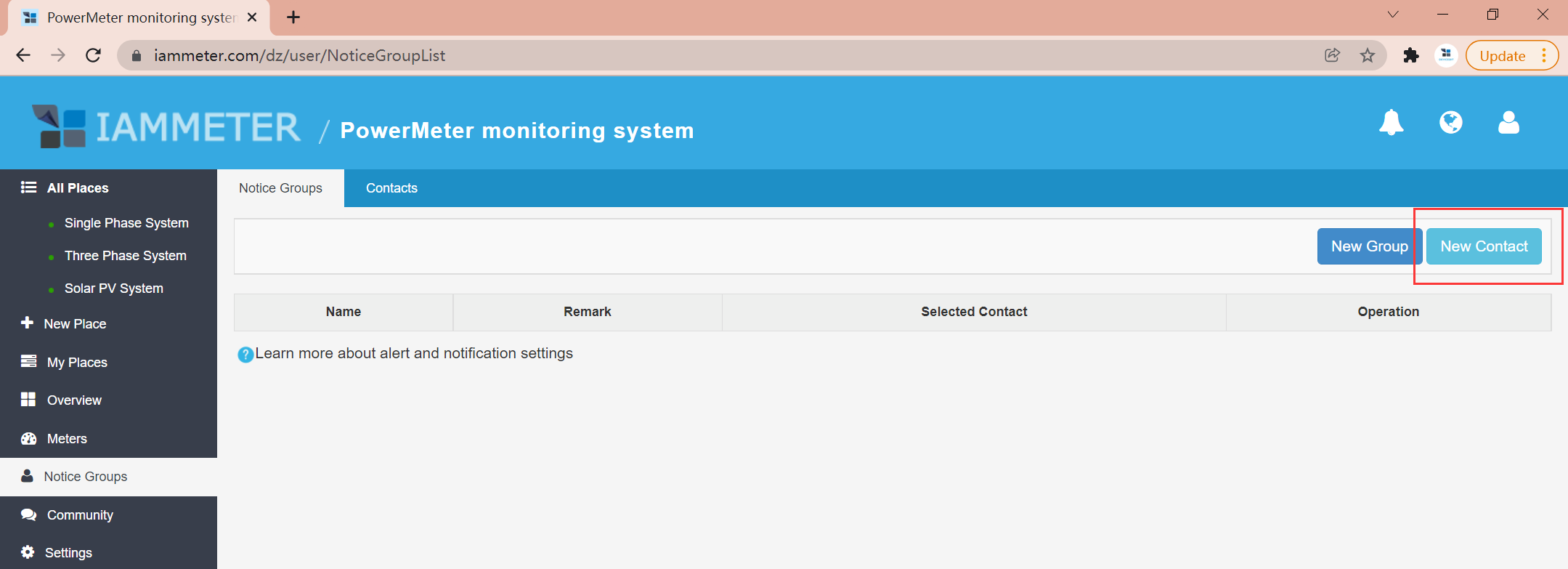
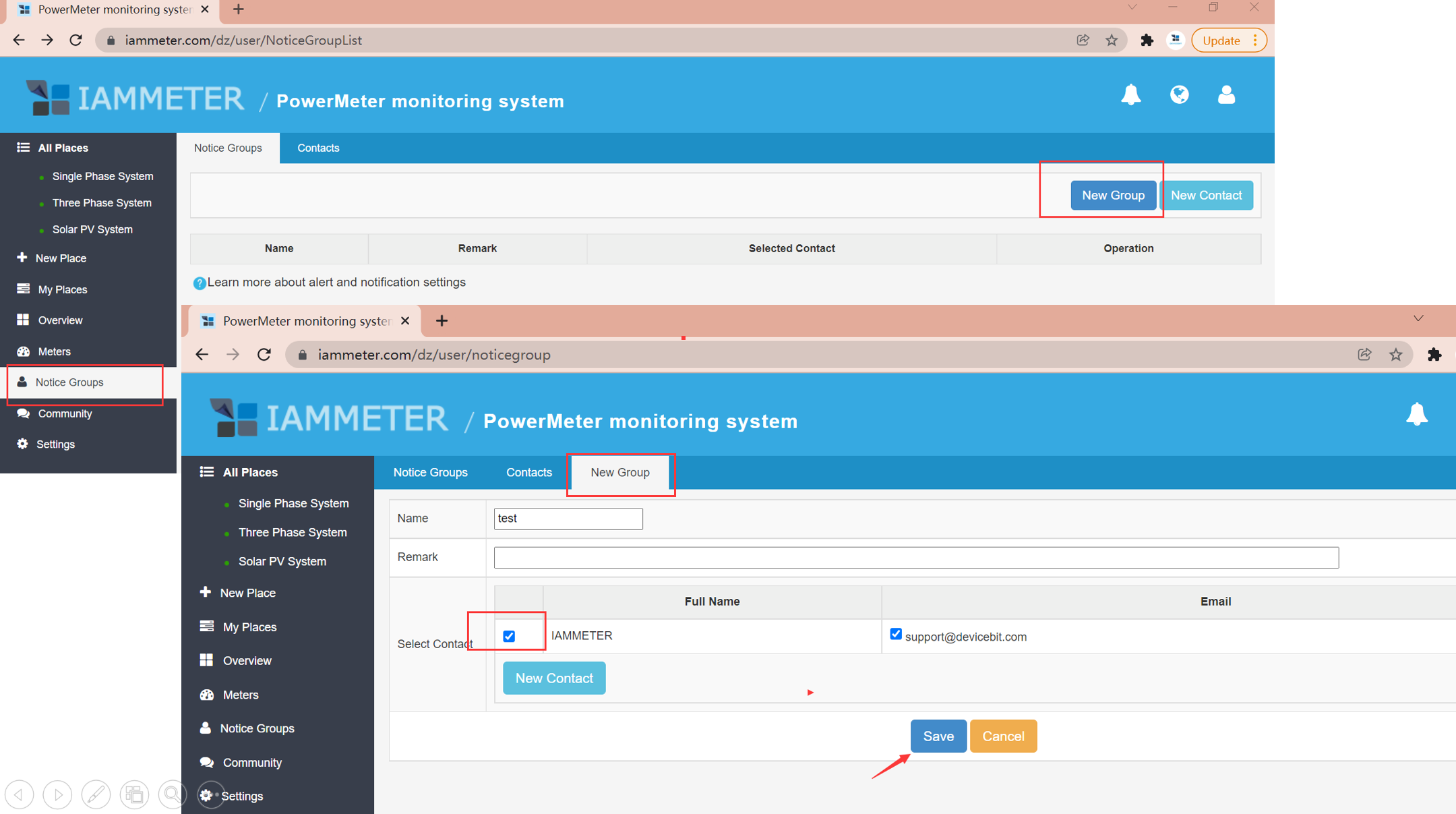
Преди да зададете сигнали, създайте група за известия (Notice Group). Групата за известия съдържа контактите, които трябва да получават сигнали и отчети.
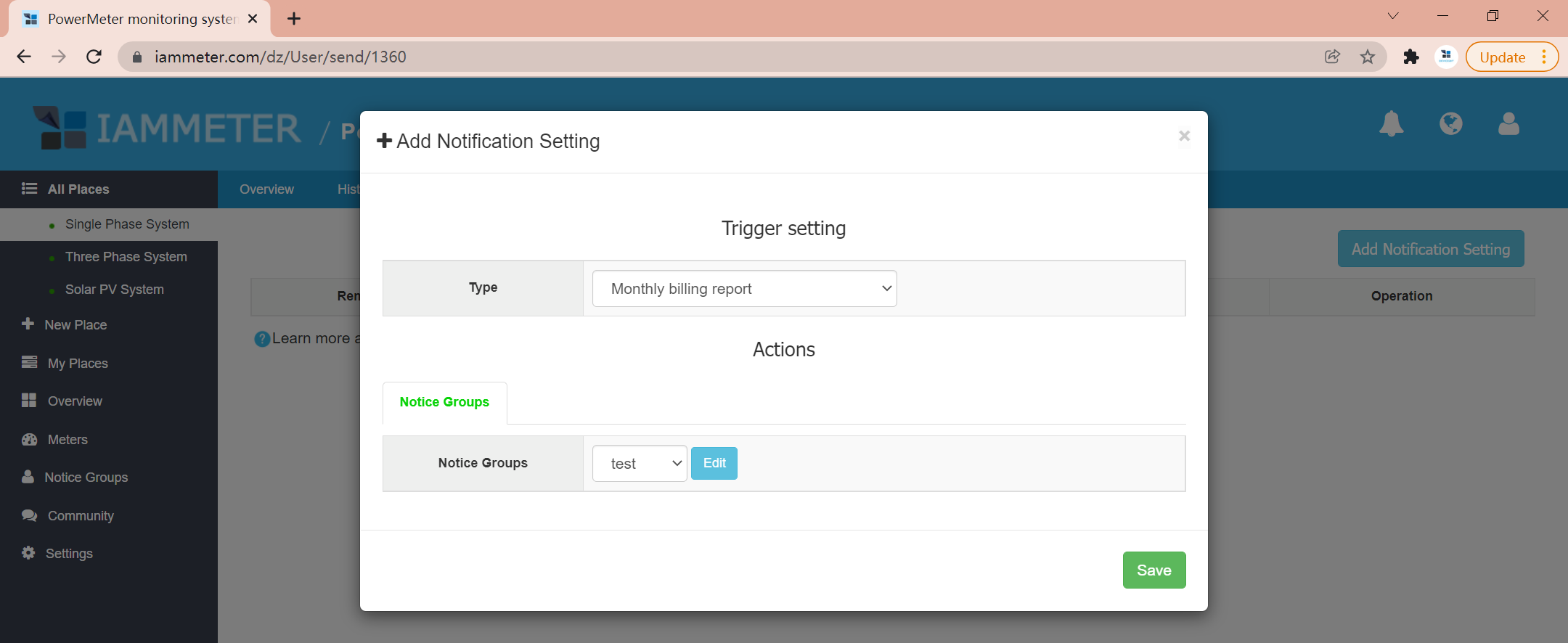
За да получавате отчет за електроенергията по график:
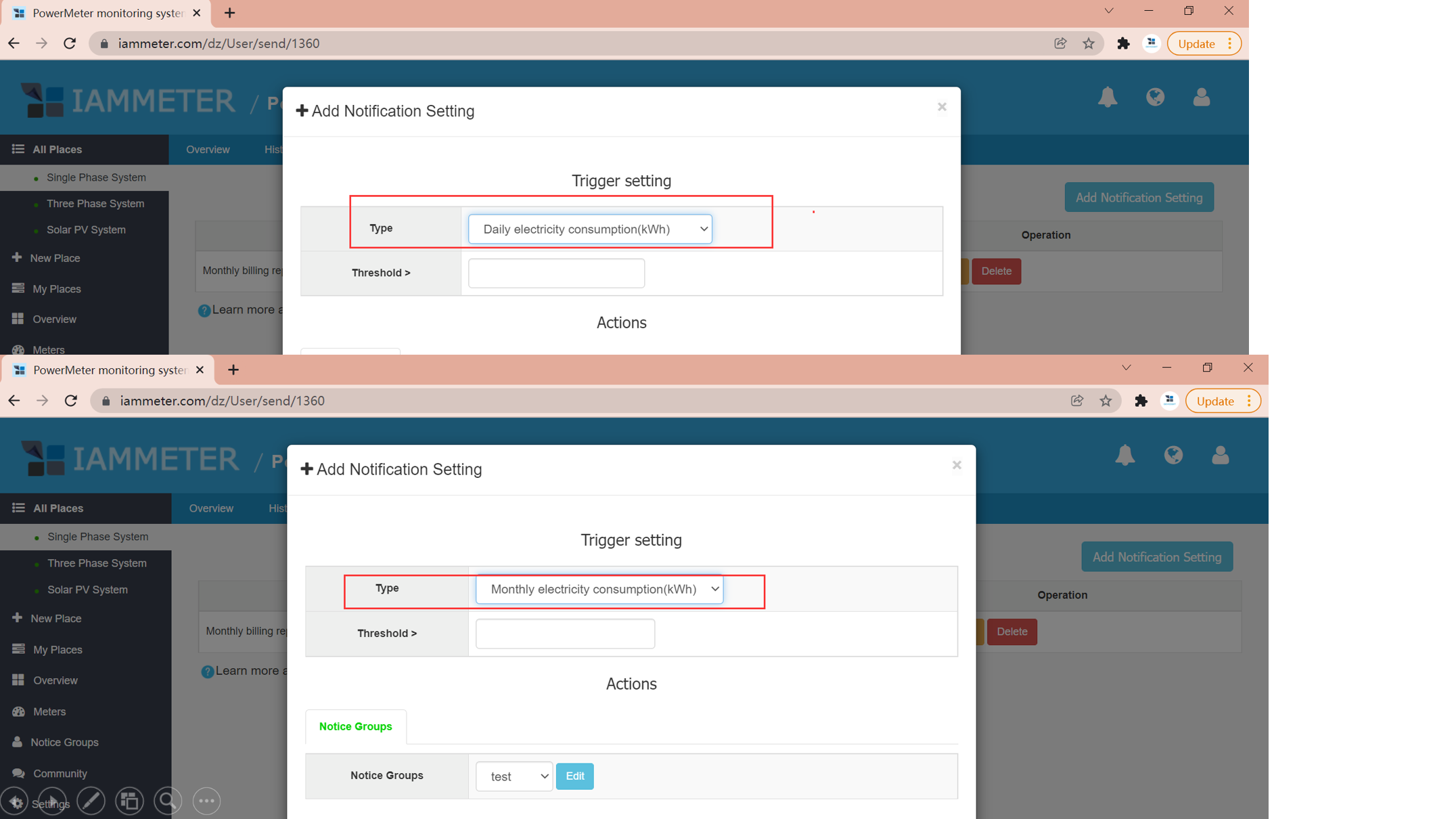
Използвайте правило за натрупана енергия, когато е важен дневният или отчетният период общо. За моментно състояние на високо натоварване използвайте вместо това правило за мощност или ток.
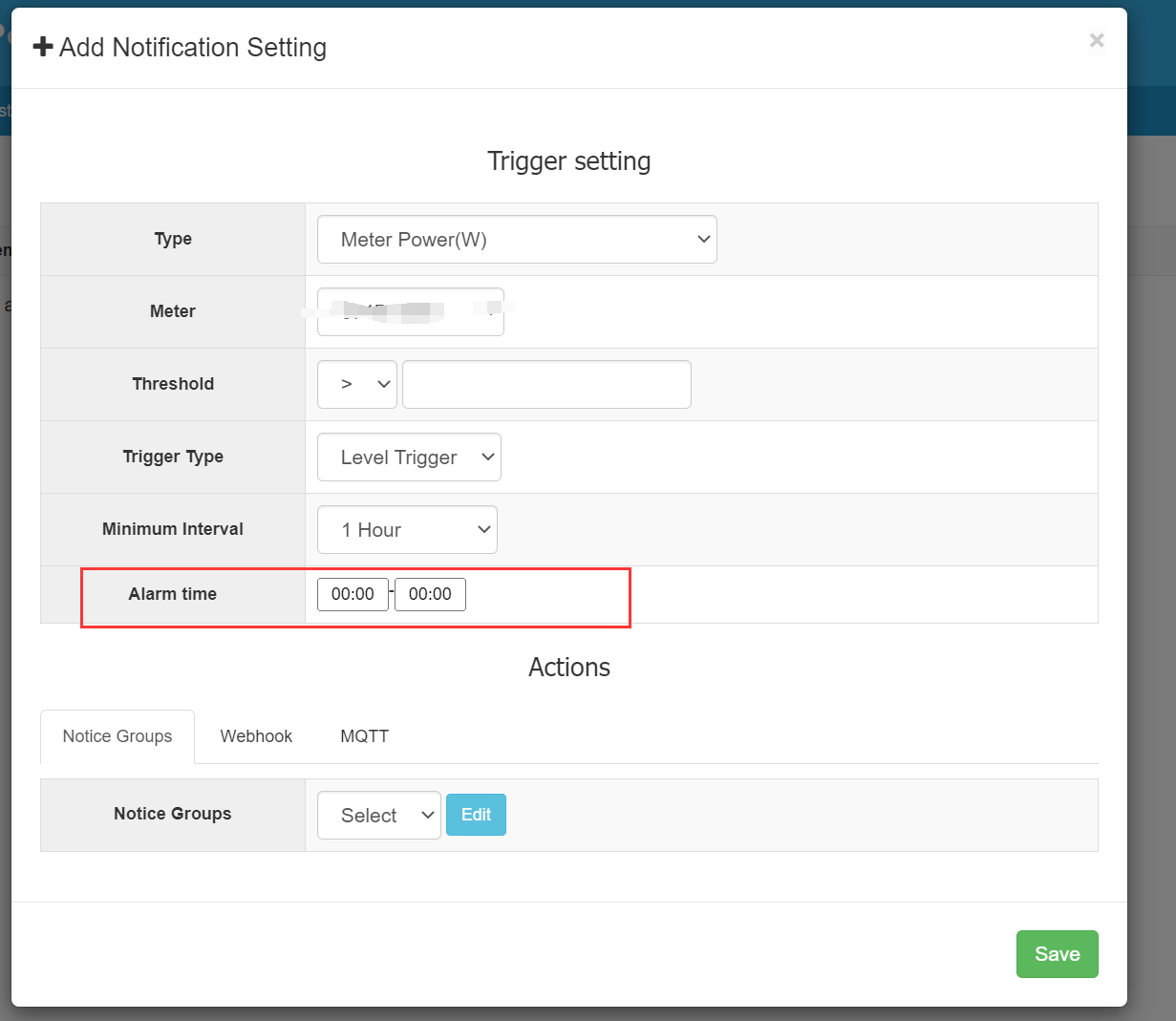
Формулярът за сигнал за мощност включва Alarm time, с което се задава часовият диапазон на действие на правилото. Екранната снимка по-горе показва интерфейса с тази настройка.
Изберете праг от нормалния работен диапазон и такъв, че да съответства на реакцията, която очаквате някой да предприеме. Праг, който се преминава при всяко нормално стартиране на двигател, ще създава шум, а не полезна информация.
Използвайте минималния интервал, за да намалите повтарящите се уведомления:
Изберете групата за известия, която трябва да получи сигнала. Потвърдете, че всеки предвиден получател е завършил необходимото обвързване с канал.
Сигналите за мощност могат да се ограничат до определен часови диапазон чрез Alarm time. Въведете началния и крайния час на наблюдавания период и запазете правилото с подходящ праг и група за известия.
Например обект, който приключва дейностите по затваряне в 19:00, може да наблюдава периода 19:00–23:00 за неочаквано висока мощност. Изберете прага според нормалния товар през тези часове; охлаждането, системите за сигурност и друго необходимо оборудване може да трябва да продължат да работят. Това е пример за настройка, а не универсален праг или измерен резултат от икономии.
Alarm time определя кога правилото действа. Minimum Interval ограничава честотата на повтарящите се известия; това не е часовият диапазон и не означава, че мощността трябва непрекъснато да надвишава прага през цялата посочена продължителност.
Сигналите за мощност с часови диапазон са основата на известията за висок товар извън работно време в нашето решение за енергиен мониторинг и контрол на разходите за малки предприятия. Те помагат на собствениците да откриват оставено включено оборудване, да проверяват причината и да намаляват предотвратимото разхищение на електроенергия.
IAMMETER може да уведоми конфигурираните получатели, когато не са качени данни за повече от 10 минути.
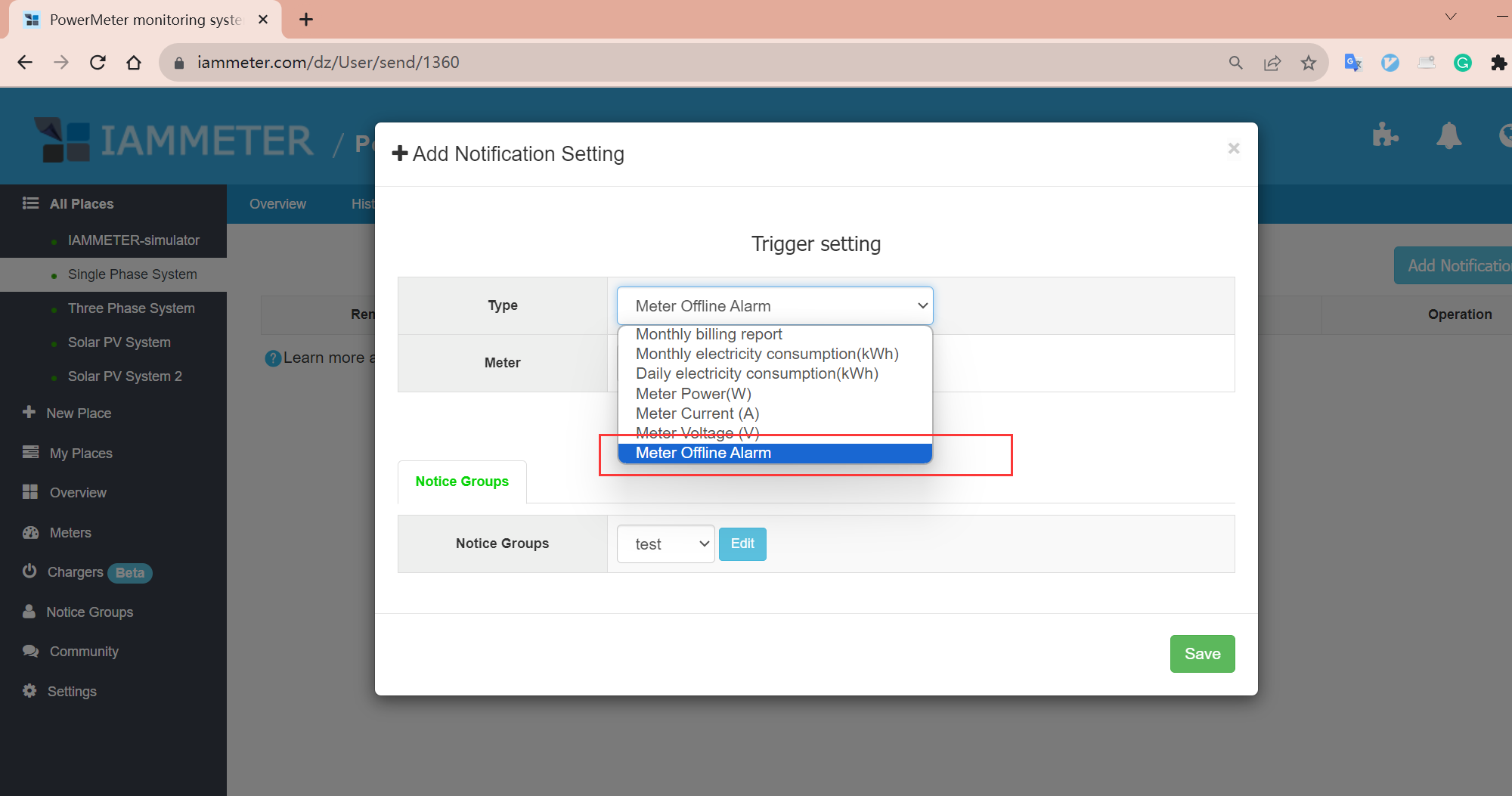
Сигналът за офлайн състояние показва загуба на качени данни. Проверете захранването на обекта, Wi-Fi, достъпа до интернет и връзката на измервателния уред, преди да приемете неизправност на устройството.
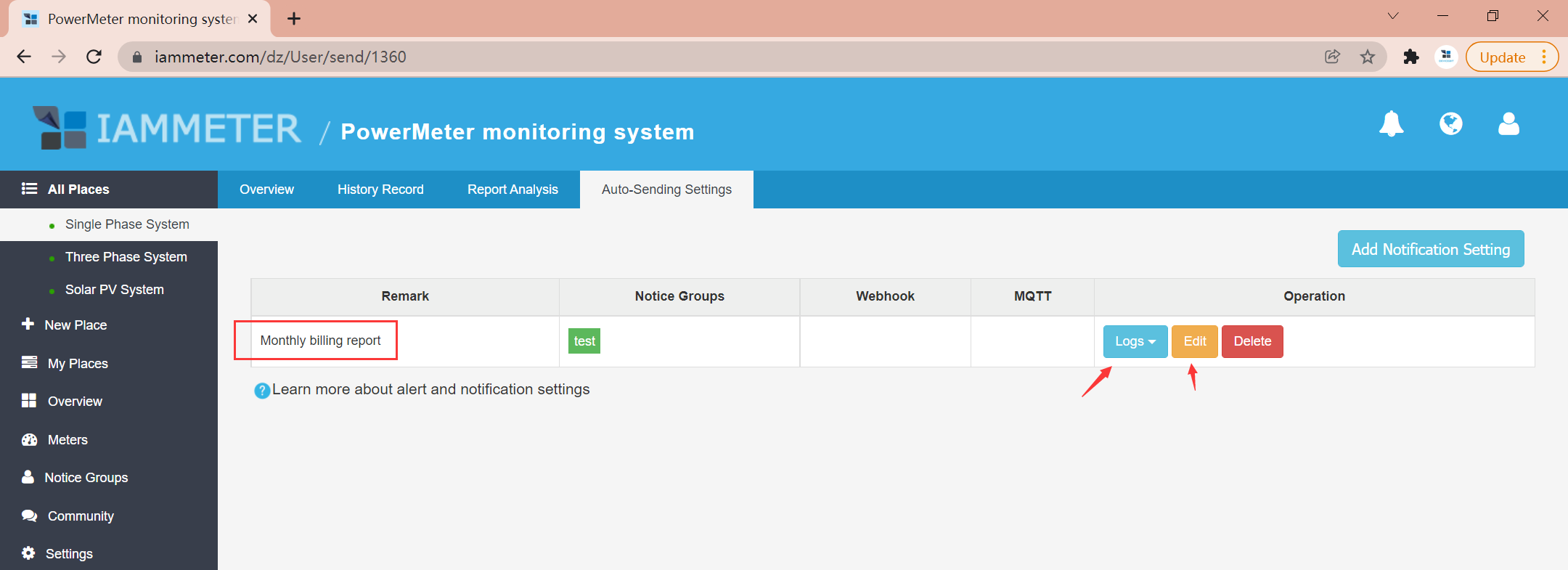
IAMMETER Cloud поддържа имейл и допълнителни конфигурирани канали:
Наличните опции за доставяне могат да зависят от акаунта, региона и текущата поддръжка на платформата. Условието за сигнал и групата за известия остават в основата на работния процес.
Webhook и MQTT могат да свържат измерванията на IAMMETER или събитията за задействане с външна система. Третирайте логиката за управление като отделна инженерна задача: добавете времеви параметри, хистерезис, безопасно поведение при отказ и подходяща електрическа защита.
Полезни примери:

Трифазен Wi-Fi електромер (WEM3080T)

Монофазен Wi-Fi електромер (WEM3080)

Трифазен Wi-Fi електромер (WEM3046T)

Трифазен Wi-Fi електромер (WEM3050T)
