



Разбирането на потреблението ви на електроенергия е първата стъпка към намаляване на ненужната консумация и спестяване на разходите за ток. IAMMETER предлага точни Wi-Fi електромери и отворени протоколи, които помагат на потребителите да следят и оптимизират потреблението си на енергия. Това ръководство показва как безпроблемно да интегрирате интелигентните електромери IAMMETER в Domoticz — система за домашна автоматизация с отворен код — за мониторинг и визуализация на мощността в реално време.
Domoticz е мощна система за домашна автоматизация с отворен код, която поддържа осветление, ключове и голямо разнообразие от сензори — включително електромери. Благодарение на поддръжката на Lua скриптове и виртуални сензори е лесно да свържете устройства като Wi-Fi електромерите на IAMMETER (WEM3080 и WEM3080T) и да следите потреблението на мощност в реално време.
Създайте нов Lua скрипт в /domoticz/scripts/lua_parsers/
Име на файла: iammeter.lua
lua复制编辑-- Retrieve the request content
s = request['content'];

-- Extract energy data from JSON
local voltage = domoticz_applyJsonPath(s, '.Data[0]')
local current = domoticz_applyJsonPath(s, '.Data[1]')
local power = domoticz_applyJsonPath(s, '.Data[2]')
local importenergy = domoticz_applyJsonPath(s, '.Data[3]')
local exportgrid = domoticz_applyJsonPath(s, '.Data[4]')

-- Update corresponding Domoticz devices
domoticz_updateDevice(1, 0, voltage)
domoticz_updateDevice(2, 0, current)
domoticz_updateDevice(3, 0, power)
domoticz_updateDevice(4, 0, importenergy)
domoticz_updateDevice(5, 0, exportgrid)
Създайте iammetert.lua в същата папка:
lua复制编辑-- Retrieve the request content
s = request['content'];

-- Phase A
local voltage_a = domoticz_applyJsonPath(s, '.Datas[0][0]')
local current_a = domoticz_applyJsonPath(s, '.Datas[0][1]')
local power_a = domoticz_applyJsonPath(s, '.Datas[0][2]')
local importenergy_a = domoticz_applyJsonPath(s, '.Datas[0][3]')
local exportgrid_a = domoticz_applyJsonPath(s, '.Datas[0][4]')

-- Phase B
local voltage_b = domoticz_applyJsonPath(s, '.Datas[1][0]')
local current_b = domoticz_applyJsonPath(s, '.Datas[1][1]')
local power_b = domoticz_applyJsonPath(s, '.Datas[1][2]')
local importenergy_b = domoticz_applyJsonPath(s, '.Datas[1][3]')
local exportgrid_b = domoticz_applyJsonPath(s, '.Datas[1][4]')

-- Phase C
local voltage_c = domoticz_applyJsonPath(s, '.Datas[2][0]')
local current_c = domoticz_applyJsonPath(s, '.Datas[2][1]')
local power_c = domoticz_applyJsonPath(s, '.Datas[2][2]')
local importenergy_c = domoticz_applyJsonPath(s, '.Datas[2][3]')
local exportgrid_c = domoticz_applyJsonPath(s, '.Datas[2][4]')

-- Update all phase devices
domoticz_updateDevice(6, 0, voltage_a)
domoticz_updateDevice(7, 0, current_a)
domoticz_updateDevice(8, 0, power_a)
domoticz_updateDevice(9, 0, importenergy_a)
domoticz_updateDevice(10, 0, exportgrid_a)

domoticz_updateDevice(11, 0, voltage_b)
domoticz_updateDevice(12, 0, current_b)
domoticz_updateDevice(13, 0, power_b)
domoticz_updateDevice(14, 0, importenergy_b)
domoticz_updateDevice(15, 0, exportgrid_b)

domoticz_updateDevice(16, 0, voltage_c)
domoticz_updateDevice(17, 0, current_c)
domoticz_updateDevice(18, 0, power_c)
domoticz_updateDevice(19, 0, importenergy_c)
domoticz_updateDevice(20, 0, exportgrid_c)
Отидете в Setup → Hardware и добавете нов HTTP listener:
iammeter.luaiammetert.lua📸 Екранни снимки (пример):
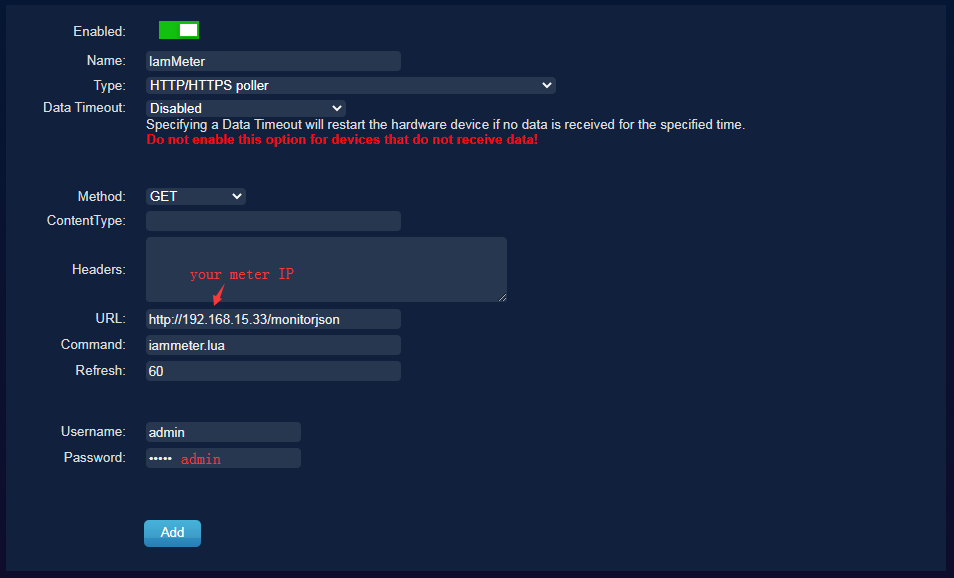
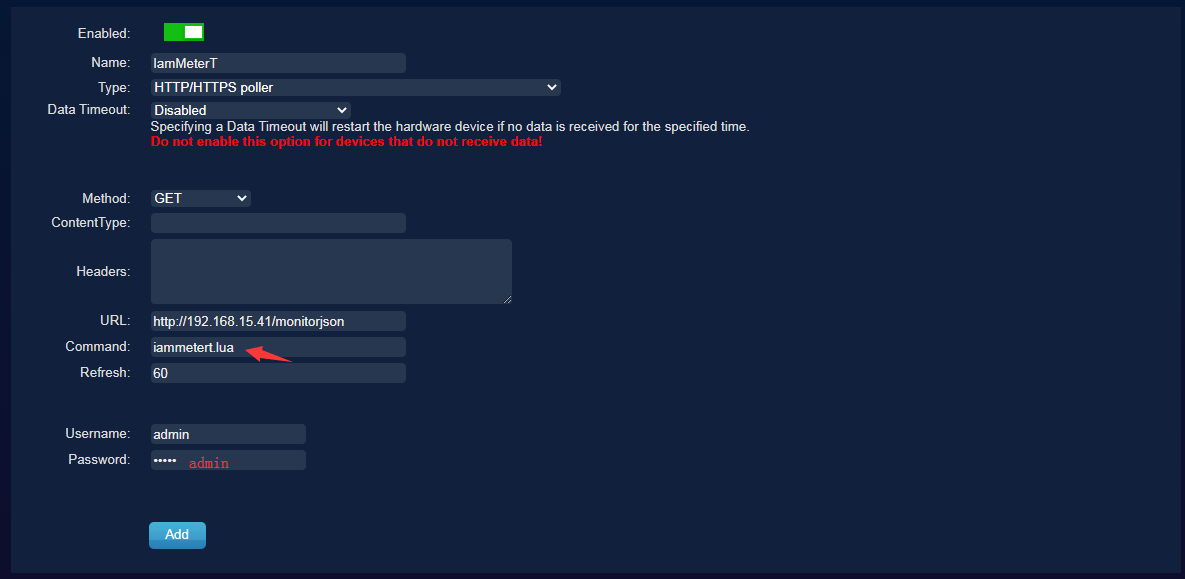
След като добавите хардуера, щракнете върху "Create Virtual Sensors":

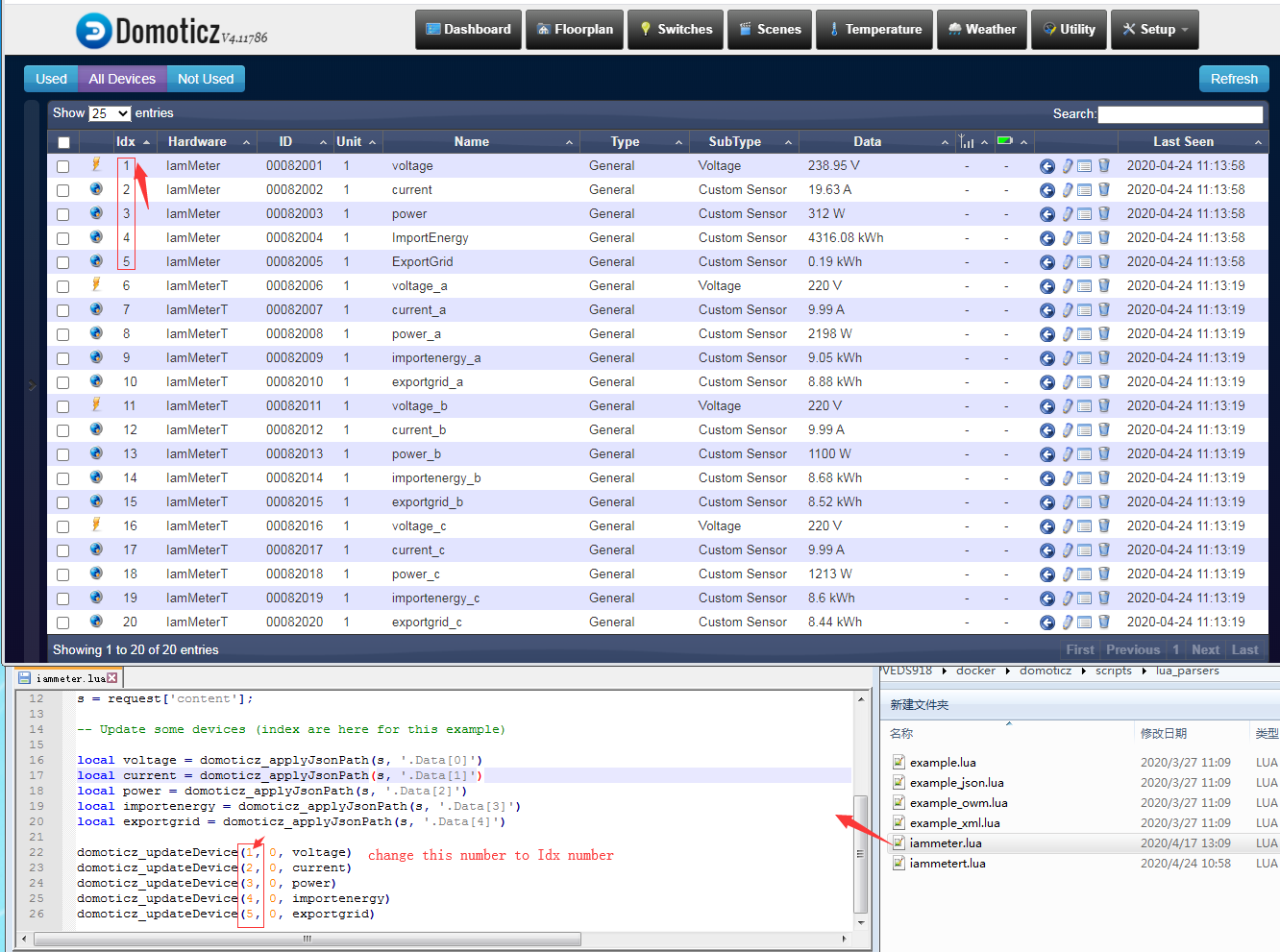
Уверете се, че номерата IDX в Lua скрипта съвпадат с ID на виртуалните сензори в Domoticz.
📌 Пример:
lua


复制编辑
domoticz_updateDevice(1, 0, voltage) → IDX = 1
Проверете Setup → Devices, за да потвърдите индексите на сензорите:
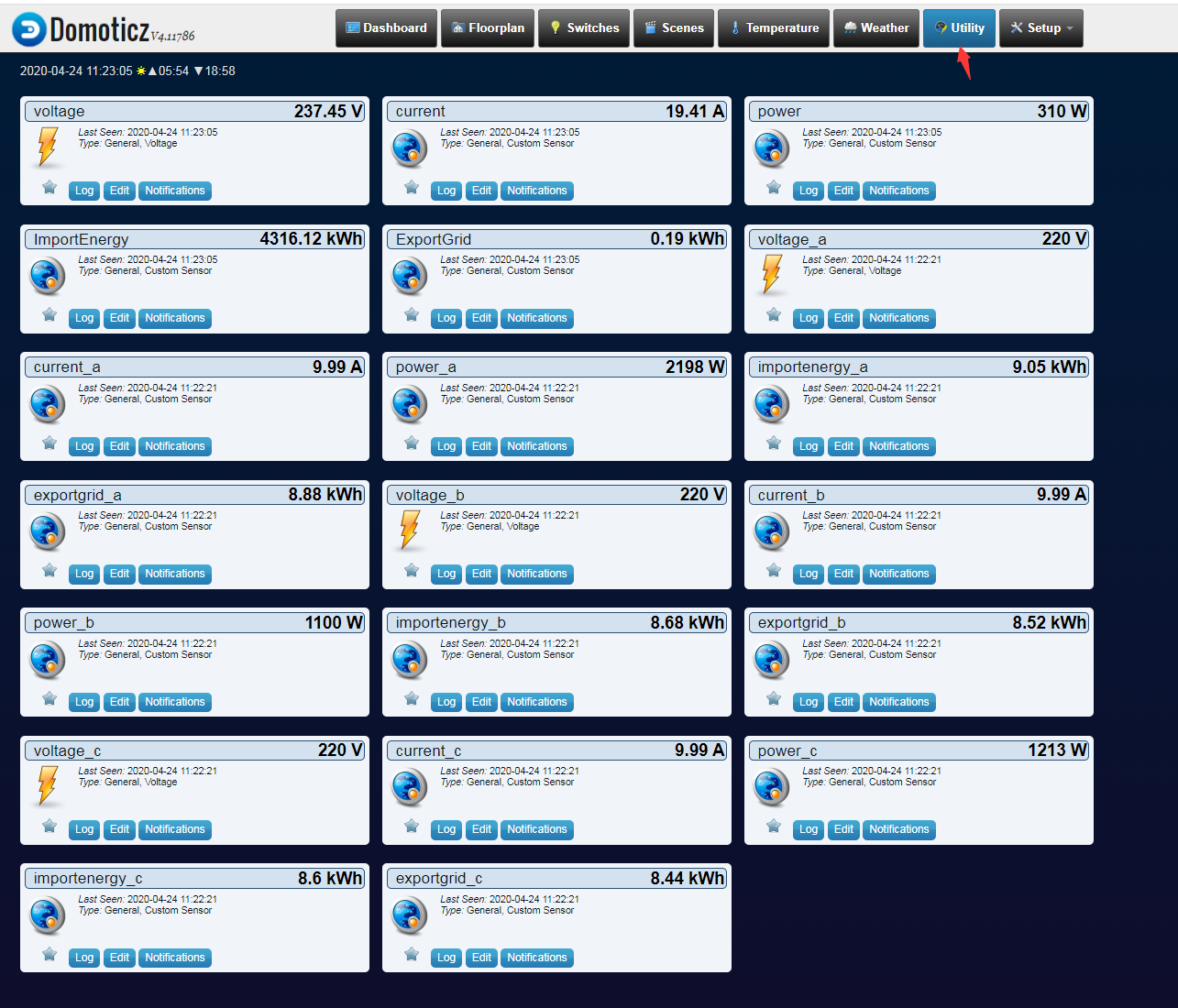
След като конфигурацията е готова, отидете в Utility, за да видите данните в реално време от вашия електромер IAMMETER.
📊 Domoticz ще записва и визуализира непрекъснато тези данни за проследяване на историята и задействане на автоматизации.

Трифазен Wi-Fi електромер (WEM3080T)

Монофазен Wi-Fi електромер (WEM3080)

Трифазен Wi-Fi електромер (WEM3046T)

Трифазен Wi-Fi електромер (WEM3050T)
