



Ако търсите електромер, моля, първо прочетете тази статия. Тя ще ви помогне бързо да установите дали продуктите на IAMMETER отговарят на вашите изисквания. Как да изберете електромер според вашите изисквания
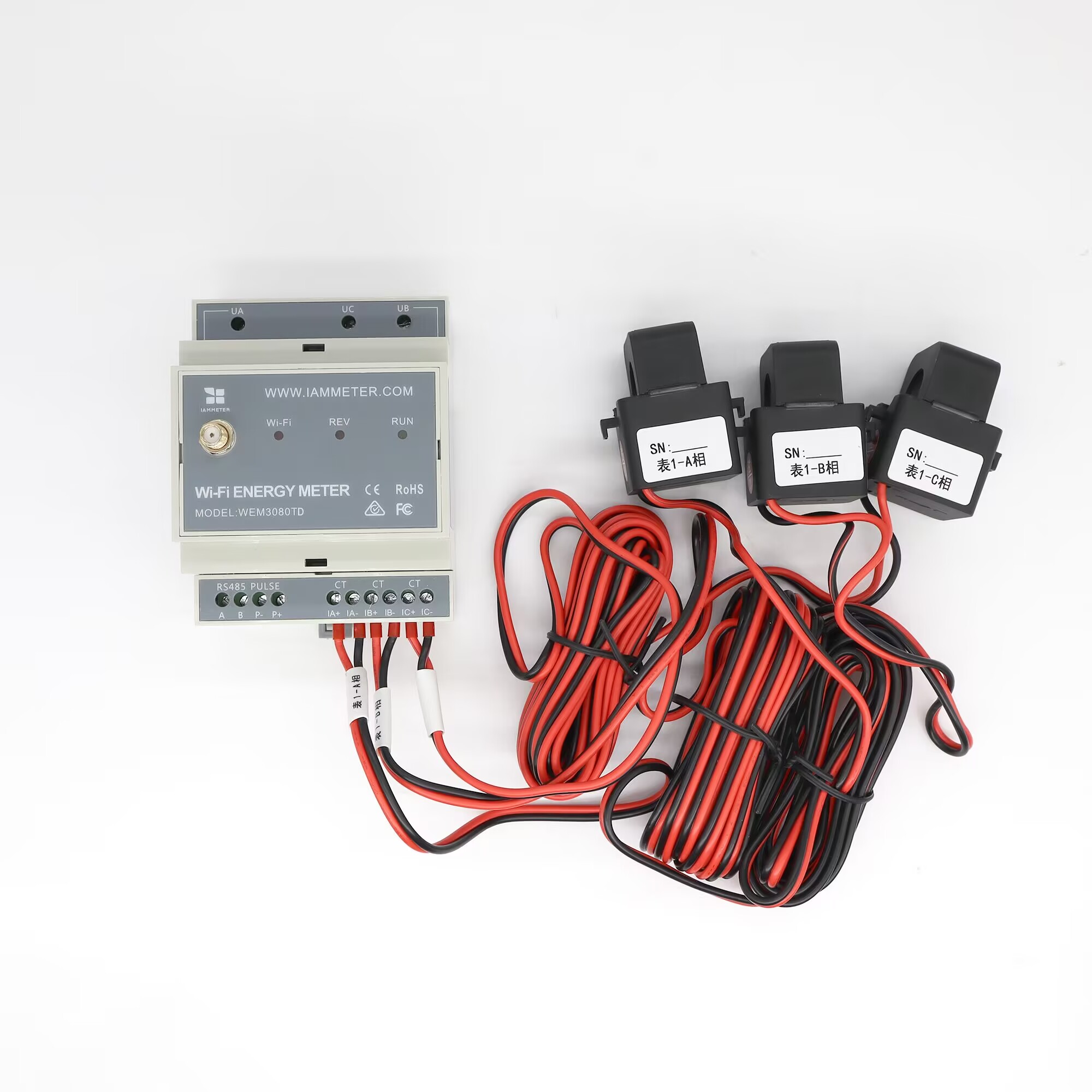
| № | Артикул | Кол. | Забележка |
|---|---|---|---|
| 1 | Wi-Fi електромер | 1 | Вграден Wi-Fi модул |
| 2 | Токов трансформатор със сплит-ядро (split-core) | 2 | CTa и CTc се използват за мониторинг по схема Делта |
| 3 | 2.4G Wi-Fi антена | 1 | Външна SMA антена |
Моля, обърнете внимание:
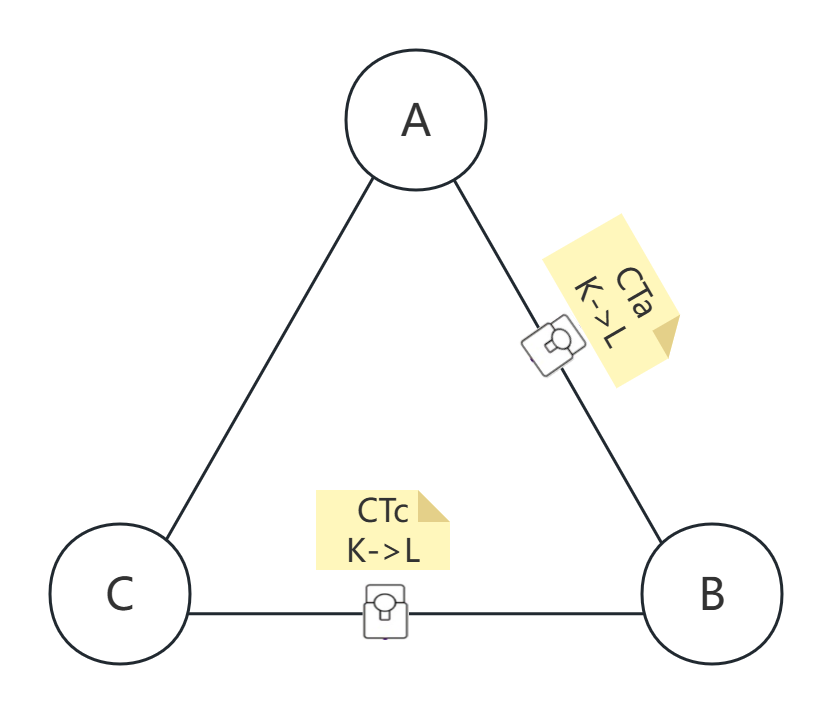
UN.UA, UB и UC съответно към фаза A, фаза B и фаза C.CTa на фаза A и CTc на фаза C. CTb не се използва в стандартния режим на свързване Делта.K->L) трябва да следва посоката между проводниците към фаза B: от фаза A към фаза B за CTa и от фаза C към фаза B за CTc.| Измерване на мощност | Описание |
|---|---|
| Мощност A | Мощност от линия A към линия B |
| Мощност B | Нула, защото фаза B се използва като референтна |
| Мощност C | Мощност от линия C към линия B |
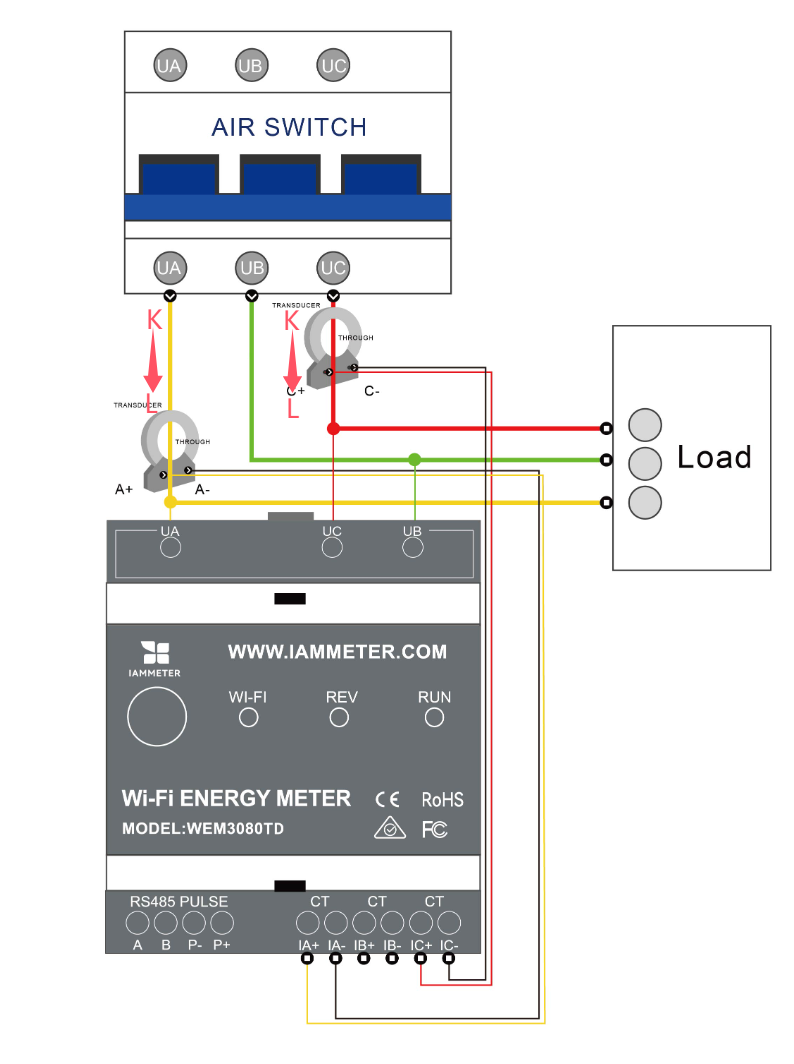
Ако видите отрицателни стойности на мощността в IAMMETER, обичайните причини са:
CTa и CTc са монтирани на грешните фази.UA, UB и UC не са свързани в правилния ред на фазите.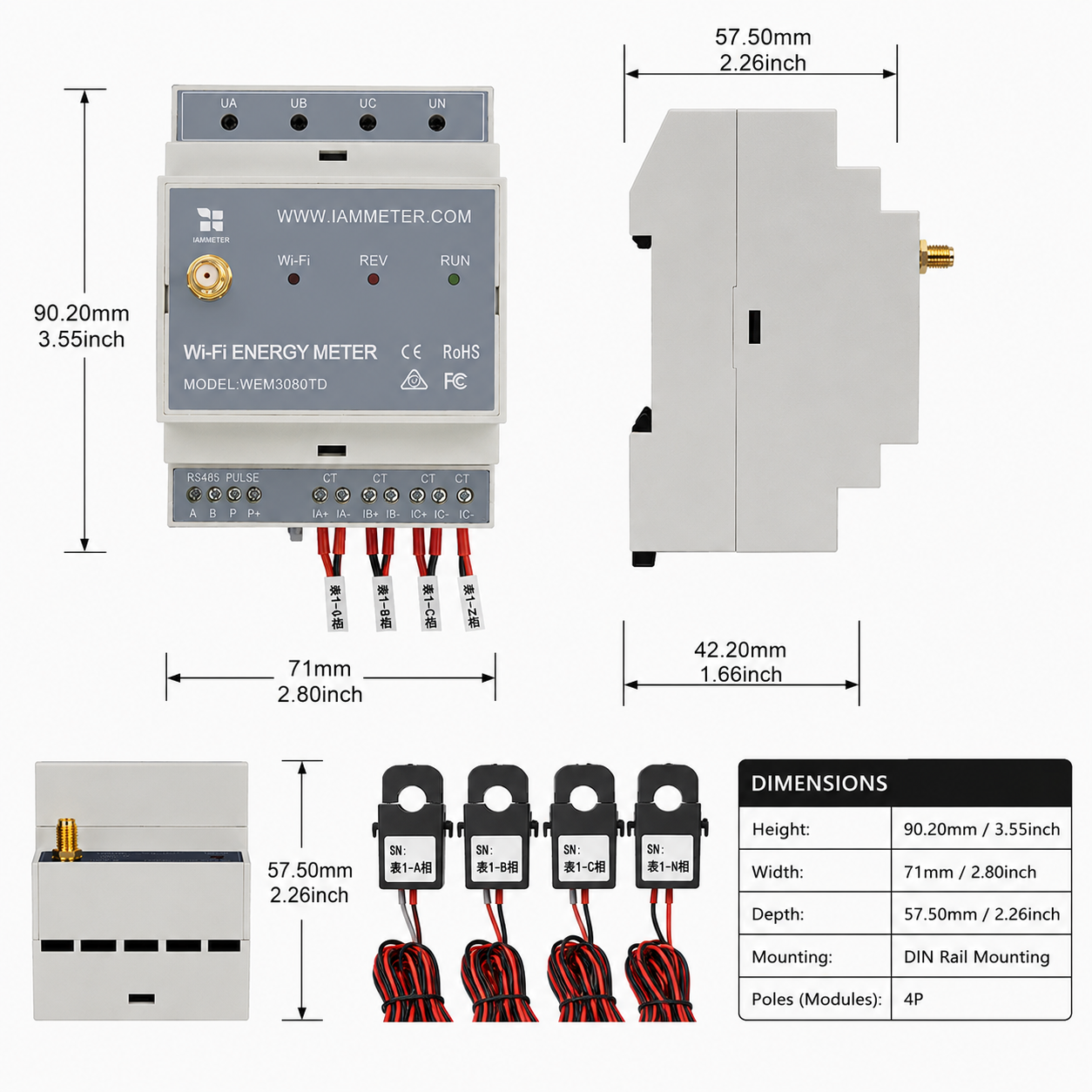
| Спецификация | Описание |
|---|---|
| Размери | 90.27157.5mm (2 DIN модула) |
| Тегло | 0.62kg (модел 150A); 1.02kg (модел 250A); 1.40kg (модел 500A) |
| Диаметър на CT | 150A CT: phi16mm; 250A CT: phi24.5mm; 500A CT: phi35mm |
| Входно напрежение | 140-480VAC (междуфазово, трифазна 3-проводна система Делта) |
Има два начина да конфигурирате Wi-Fi настройките на електромера. Препоръчва се настройка чрез мобилно приложение. Ако срещнете някакъв проблем в приложението, можете да го конфигурирате и в браузър.
Видео: Настройка на Wi-Fi чрез мобилно приложение
Стъпка 1, сканирайте QR кода и изтеглете мобилното приложение.

Стъпка 2, потърсете и свържете телефона си към сигнала на точката за достъп на електромера iMeter_xxxxxxxx.

Стъпка 3, отворете приложението и намерете електромера.

Съвет: Ако приложението покаже „Invalid device version“, настройте Wi-Fi мрежата в браузър вместо това, по същия начин като настройката в браузър, описана в бързите ръководства на IAMMETER.
Стъпка 4, изберете SSID на вашия Wi-Fi рутер.

Стъпка 5, въведете паролата и запазете. След успешно конфигуриране на Wi-Fi настройките приложението ще покаже IP адреса, присвоен на електромера.

Видео: Настройка на Wi-Fi в браузър
Ако вече сте извършили настройката на Wi-Fi в раздел 4.1, можете да пропуснете този раздел.


Съвет:
SNе уникалният сериен номер на електромера. Можете да го копирате от сигнала на точката за достъп на електромера (iMeter_xxxxxxxx, къдетоxxxxxxxxе серийният номер).

Съвет: Задайте часовата зона според мястото на монтаж на електромера, за да сте сигурни, че отчетите и графиките показват правилното време.

Съвет: Типът електромер по подразбиране в IAMMETER е „Single phase“. Променете го на „Three phase“ за WEM3080TD.

Съвет: Задайте типа използване на всеки CT според действителния монтаж. В стандартния режим на свързване Делта се измерват само фаза A и фаза C. Фаза B е референтната фаза и обикновено показва нулева мощност.
Наблюдавайте потреблението на енергия в IAMMETER-Cloud

Когато електромерът е конфигуриран правилно в система Делта:
Преглед в мобилното приложение

Преглед в уеб портала
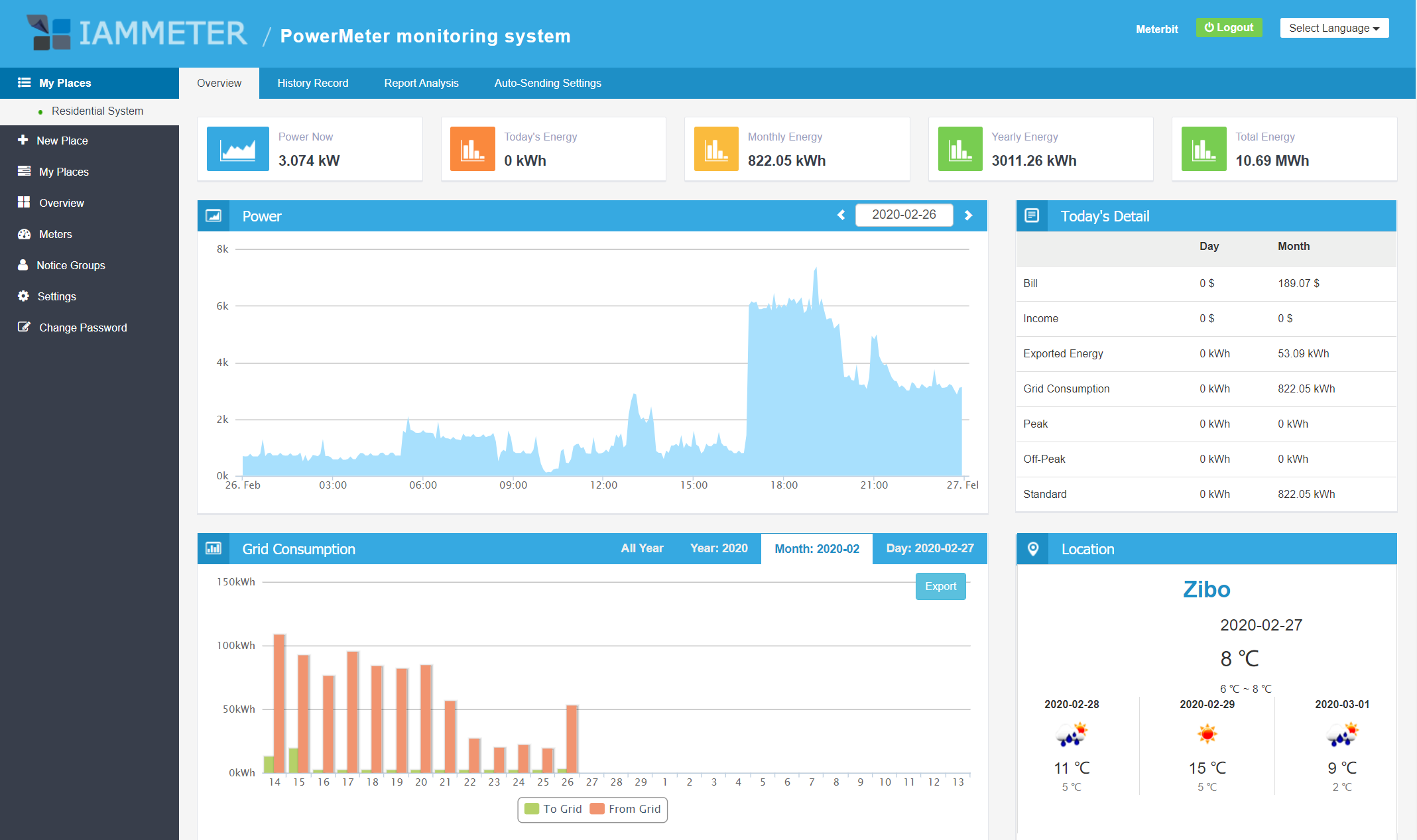
Съвет: Посетете IAMMETER и влезте със същото потребителско име и парола като в приложението, за да видите повече отчети в уеб портала.
iMeter_xxxxxxxx изчезва по съображения за сигурност.
Интегриране на Wi-Fi електромера в Home Assistant
Използване на Wi-Fi електромера в локална система без достъп до интернет
Интегриране на електромера IAMMETER с платформи на трети страни

Трифазен Wi-Fi електромер (WEM3080T)

Монофазен Wi-Fi електромер (WEM3080)

Трифазен Wi-Fi електромер (WEM3046T)

Трифазен Wi-Fi електромер (WEM3050T)
