



Ако търсите електромер, моля, първо прочетете тази статия. Тя ще ви помогне бързо да установите дали продуктите на IAMMETER отговарят на вашите изисквания. Как да изберем електромер според вашите изисквания
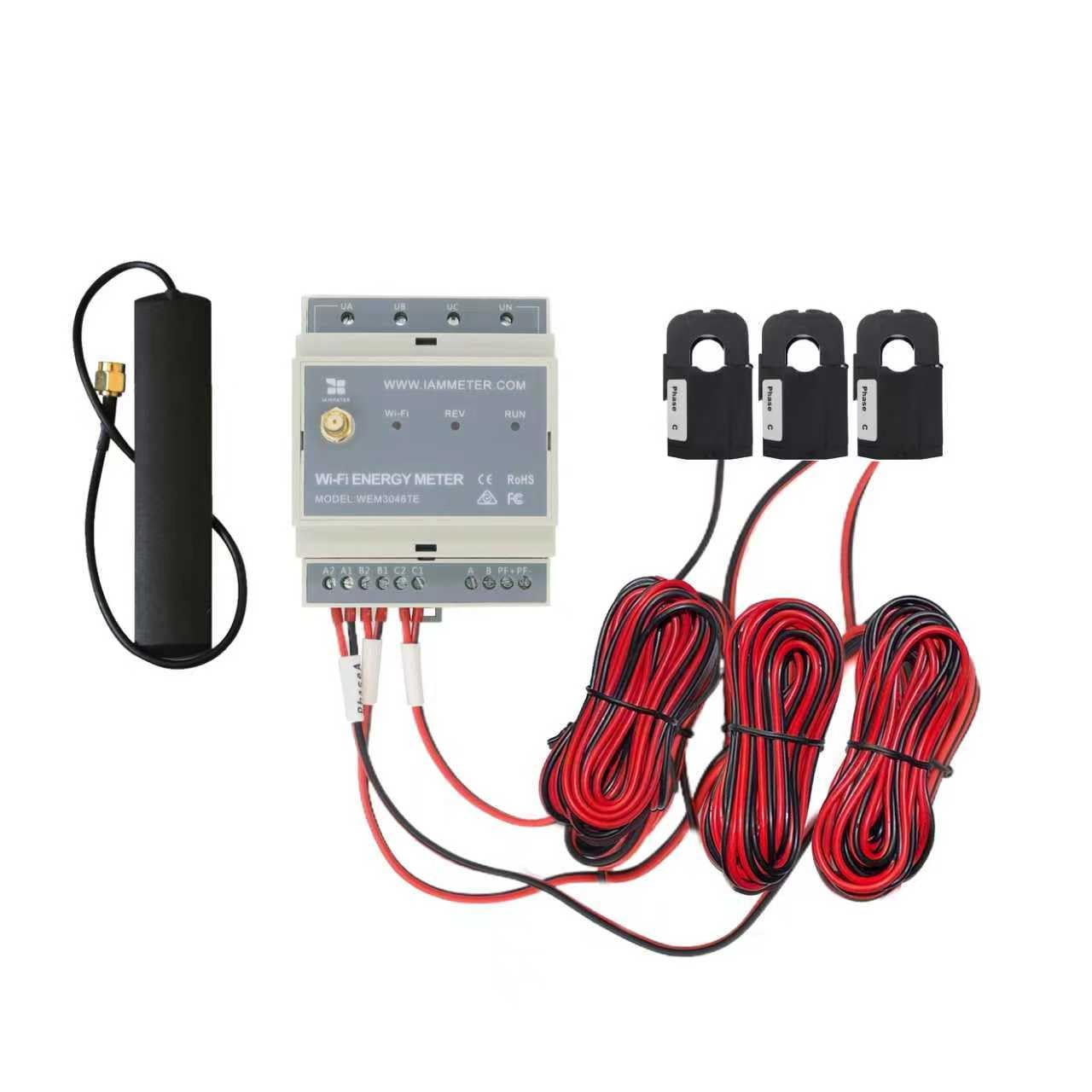
| № | Артикул | Кол. | Забележка |
|---|---|---|---|
| 1 | Wi-Fi електромер | 1 | Вграден Wi-Fi модул |
| 2 | Токов трансформатор с разглобяема сърцевина (split-core CT) | 3 | 5A, split-core CT 10 mm |
| 3 | 2.4G Wi-Fi антена | 1 |
Забележка:
WEM3046TE е предназначен за проекти за дооборудване и сценарии на монтаж с двоен CT. За разлика от WEM3046T, който свързва CT на трети страни xxx:5A директно към клемата, WEM3046TE включва три 5A split-core CT. Тези CT обикновено се закрепват върху вече съществуващите CT вериги на обекта, което прави WEM3046TE подходящ за проекти за дооборудване, при които оригиналното окабеляване трябва да остане непроменено.
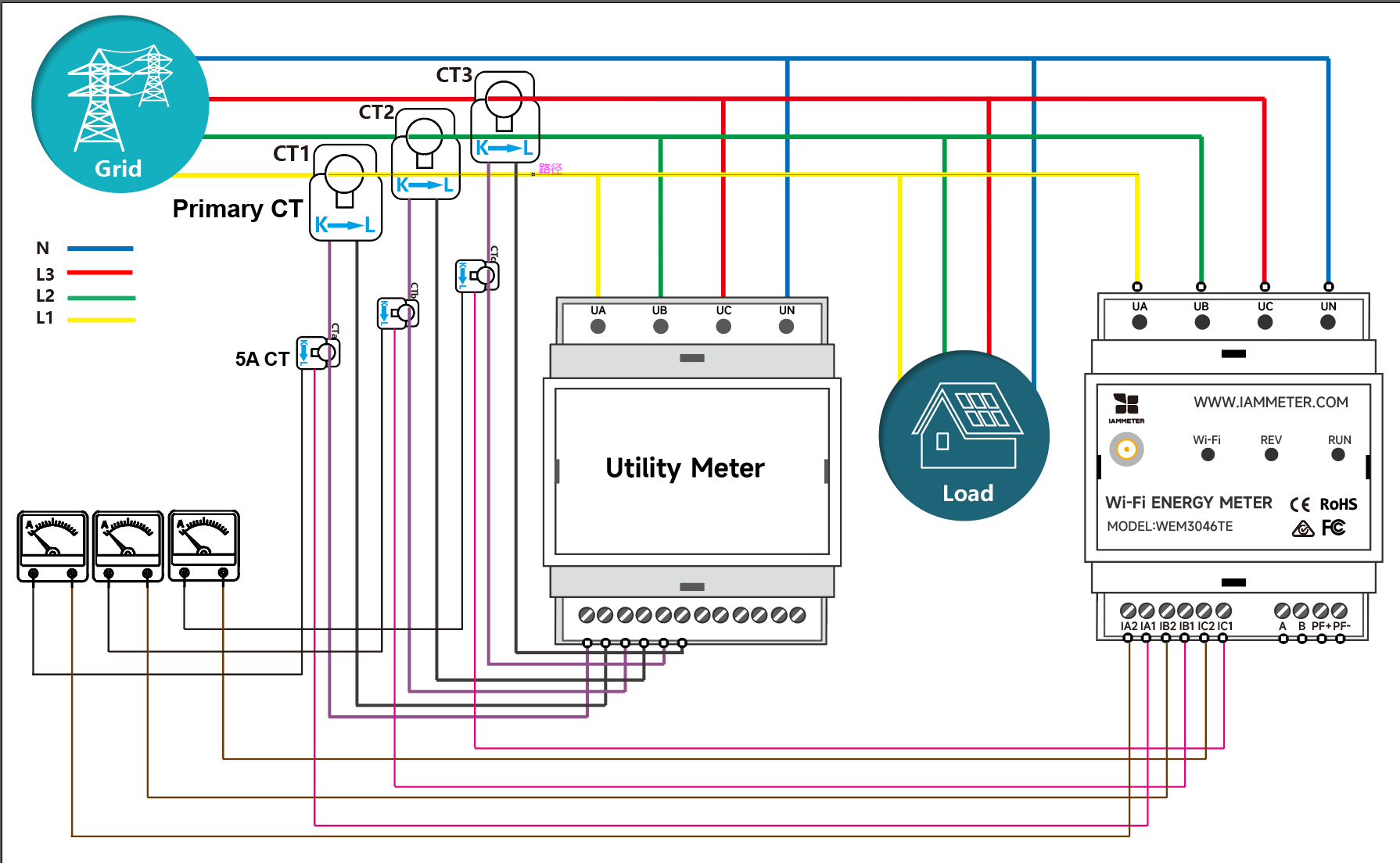
Как да свържете WEM3046TE към съществуващата CT верига
WEM3046TE е предназначен за проекти за дооборудване, при които на обекта вече са инсталирани 5A CT и оригиналното CT окабеляване трябва да остане непроменено. Включените split-core 5A CT могат да бъдат закрепени към съществуващата вторична верига на CT за монтаж без прекъсване на веригата.
Забележка: Това е най-типичният сценарий на приложение на WEM3046TE. Той е подходящ за проекти за дооборудване, при които в разпределителното табло вече има налична CT верига.
Има два начина за конфигуриране на Wi-Fi настройките на електромера. Препоръчва се настройката чрез мобилното приложение. Ако обаче срещнете проблеми при използването на приложението, можете да я извършите и в браузър.
Видео: Настройка на WiFi чрез мобилното приложение
Стъпка 1: сканирайте QR кода и изтеглете мобилното приложение.

Стъпка 2: потърсете и свържете телефона си към сигнала на точката за достъп на iMeter iMeter_xxxxxxxx.

Стъпка 3: отворете приложението и намерете iMeter.

Съвет: Ако приложението покаже „Invalid device version“, трябва да настроите Wi-Fi мрежата чрез браузър, както е описано в 3.1 WEM3162 QuickStart
Стъпка 4: изберете SSID на вашата домашна Wi-Fi мрежа.

Стъпка 5: въведете паролата и запазете. След успешно конфигуриране на Wi-Fi настройките ще видите IP адреса, който е зададен на iMeter.

Видео: Настройка на WiFi в браузър
Ако вече успешно сте настроили Wi-Fi настройките на електромера в точка 3.1, можете да пропуснете този раздел.


Съвет: SN е уникалният сериен номер на вашия iMeter. Можете да го копирате от сигнала на точката за достъп на iMeter (
iMeter_xxxxxxxx, къдетоxxxxxxxxе SN).

Съвет: Часовата зона трябва да бъде зададена според мястото, където се намира вашият електромер, за да се показват правилно данните и отчетите, базирани на време.

Съвет: Типът на електромера по подразбиране в IAMMETER е „single phase“ (еднофазен). Трябва да промените типа на електромера на „Three Phase“ (трифазен).

Съвет: Моля, задайте типа на използване на всеки CT според действителния монтаж на CT. Например, ако закрепите CT на фаза A от страната на мрежата, задайте типа му на „grid“.
Наблюдавайте потреблението на енергия в IAMMETER-Cloud

Наблюдавайте вашата соларна PV система в IAMMETER-Cloud
Преглед в мобилното приложение

Преглед в уеб браузър

Съвет: Моля, посетете IAMMETER, за да влезете в уеб портала. Използвайте същото потребителско име и парола, както в приложението.
iMeter_xxxxxxxx) изчезва по съображения за сигурност.
Интегриране на Wi-Fi електромера в Home Assistant
Видео уроци за енергийния монитор IAMMETER
Моля, имайте предвид, че тези видео уроци представят само част от функциите на IAMMETER. За по-подробни описания, моля, вижте IAMMETER Docs.
Използване на Wi-Fi електромера в райони без достъп до интернет
Използвайте трифазния електромер както желаете
Наблюдавайте вашата соларна PV система с Home Assistant
Интегриране на енергийния електромер IAMMETER към платформа на трети страни
Наблюдавайте вашата соларна PV система в IAMMETER cloud
Наблюдавайте потреблението на електроенергия в IAMMETER-Cloud

Трифазен Wi-Fi електромер (WEM3080T)

Монофазен Wi-Fi електромер (WEM3080)

Трифазен Wi-Fi електромер (WEM3046T)

Трифазен Wi-Fi електромер (WEM3050T)
