




Още ли консумирате енергия след затваряне? Проследявайте почасовото потребление и настройте известия с IAMMETER
Това е практическо ръководство стъпка по стъпка: открийте потреблението на електроенергия след затваряне, изяснете причината и настройте полезно предупреждение.
Нашият примерен цех или офис отваря в 09:00, приключва работа в 18:00 и завършва почистването и изключването в 19:00. Това е хипотетичен график; използвайте своите собствени работни часове.
Екранните снимки идват от документацията на IAMMETER и показват къде да намерите всяка функция. Обектите, датите и стойностите в тях не са измервания от това примерно предприятие. По-старите интерфейси може да изглеждат малко по-различно от вашия акаунт. Кликнете върху изображение, за да го отворите в пълен размер.
В това ръководство
- Проверете какво измервате
- Открийте необичайните часове на графиката на потреблението
- Измерете отделно потреблението извън работно време
- Настройте предупреждение за мощност с времеви прозорец
- Проверете доставянето и сравнете преди и след
1. Проверете какво измервате
Влезте в IAMMETER Cloud и изберете съответния обект. Ако още нямате измервателен уред, разгледайте демо акаунта на IAMMETER. Това не са данните на вашия бизнес и не е нужно да променяте настройките му за известяване.
- Основно захранване: проверете потреблението за целия обект.
- Отделна верига: проверете свързания товар, например климатизация или спомагателно оборудване.
- Трифазно или няколко канала: потвърдете кои фази и канали са включени. Една фаза не е общата стойност за целия обект.
При фотоволтаична система разграничавайте вноса от мрежата от общото потребление на обекта. Поддържайте обхвата на измерване постоянен и проверете часовата зона и покритието на данните за обекта. Основният измервателен уред може да разкрие необичайно потребление; той не може автоматично да определи кой уред е останал включен.
Започнете с един пълен, нормален работен ден, след което погледнете една седмица. Липсващите показания и часовете, които още не са настъпили, не означават нулево потребление.
2. Открийте необичайно високо потребление след затваряне
Анализ на отчети → Анализ на потреблението на енергия → Почасово потребление на енергия
Изберете измервателния уред или канала и датата, след което кликнете върху Преглед. Екранната снимка показва селекторите и почасовата графика.
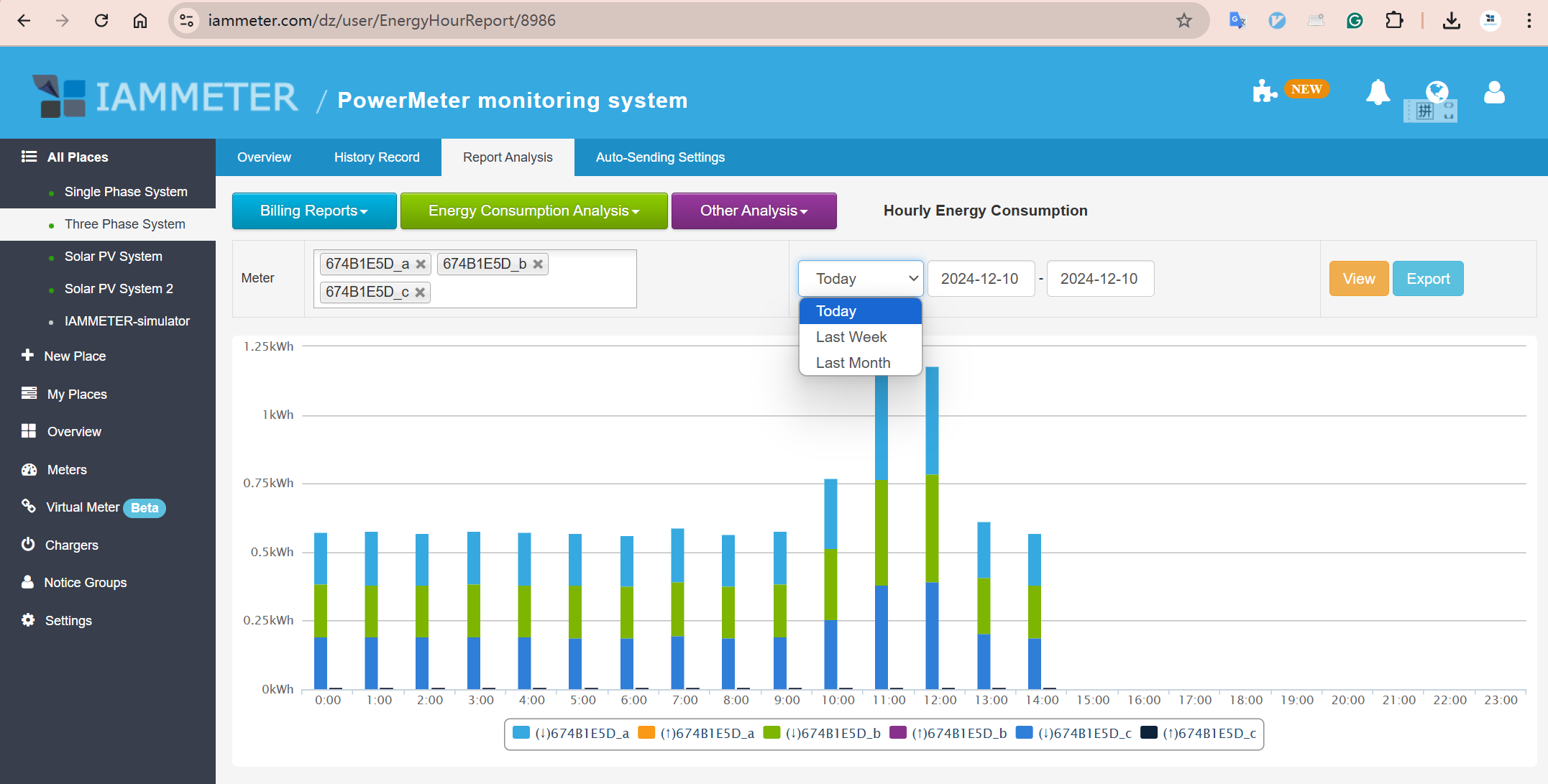
Фигура 1. Тази екранна снимка от документацията показва текущия ден. Часовете по-късно през деня още не са се появили; тяхната липса не доказва, че потреблението през нощта е нула.
Какво да търсите?
Започнете след приключване на изключването — 19:00 в този пример. Потреблението намалява ли? Остават ли някои часове необичайно високи? Сравнете същите часове в други нормални работни дни.
Графиката показва енергия за час (kWh), а не моментна мощност (W). Тя разкрива модели във времето; предупреждението за мощност проверява дали товарът преминава прагова стойност. Това са различни измервания.
При избор на няколко дни проверете метода на осредняване по часове в отчета. Една колона не е непременно натрупаната енергия за седмицата. Върнете се към един ден, за да проучите конкретна дата.
Вижте почасов анализ на потреблението и дефиниции на отчета.
3. Измерете отделно потреблението извън работно време
Използвайте Потребление на енергия в избрани часове, за да групирате часовете, които ви интересуват, вместо всеки път да търсите в графиката за целия ден.
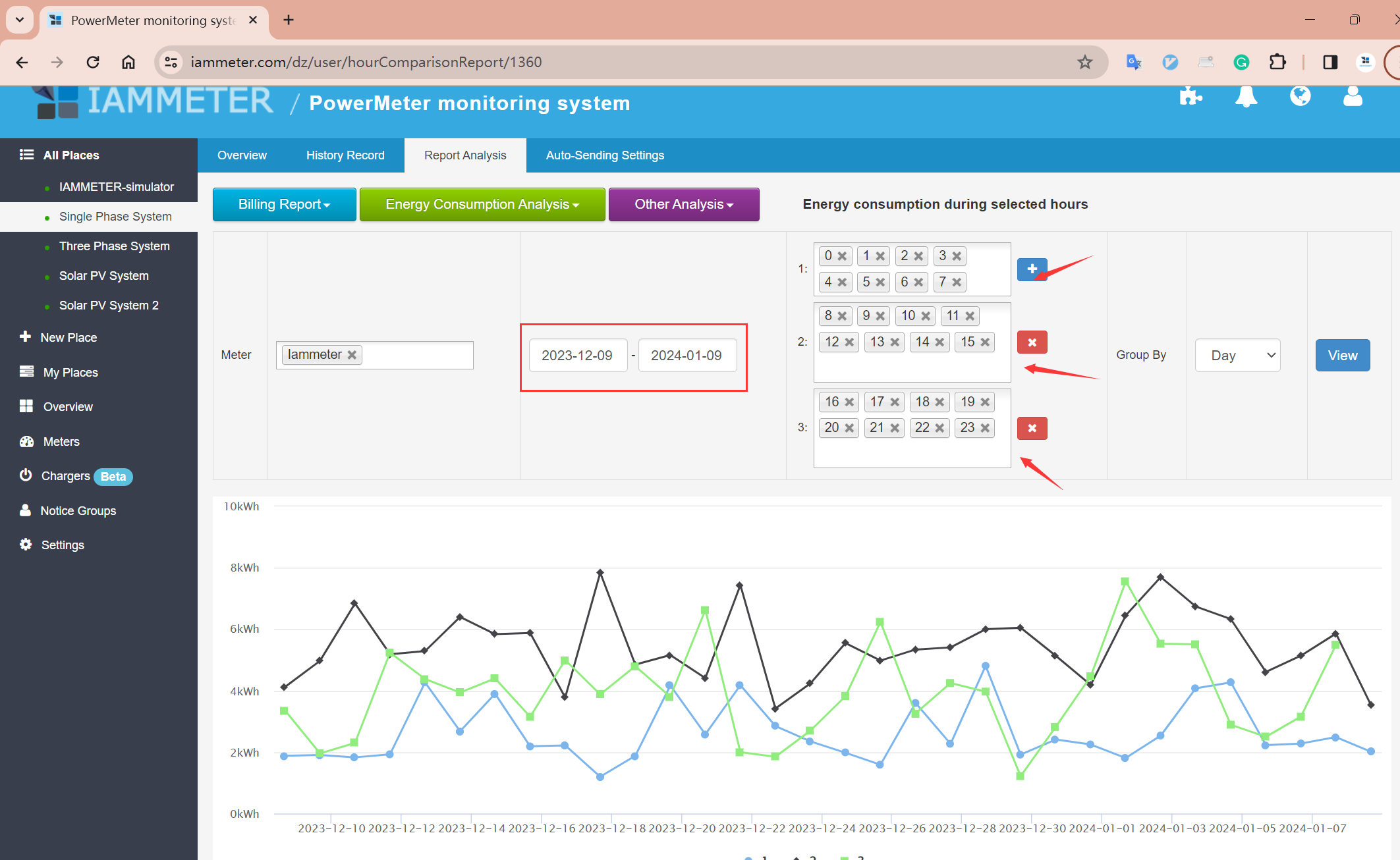
Фигура 2. Кликнете върху „+“, за да добавите група часове, изберете Групиране по, след което кликнете върху Преглед. Показаните групи 0–7, 8–15 и 16–23 принадлежат на примера от документацията, а не на графика на това предприятие.
За работа от 09:00 до 18:00 и приключило изключване до 19:00:
| Период | Избрани часове | Какво да проверите |
|---|---|---|
| Работно време | 9–17 | Нормални работни товари |
| Изключване и почистване | 18 | Дръжте тези дейности отделно |
| Извън работно време | 19–23 и 0–8 | Потребление вечер и рано сутрин |
Час 18 означава 18:00–19:00. При групиране по календарен ден 0–8 и 19–23 са сутринта и вечерта на една и съща дата — а не една непрекъсната нощ от затварянето до отварянето. Проверете и двете дати, когато разглеждате конкретна нощ. Преглеждайте неработните дни отделно, вместо да прилагате сляпо групите за работни дни.
Проучете, преди да го наречете разхищение
Проверете за извънреден труд, оборудване, работещо със закъснение, или оставена включена климатизация и вентилация. Хладилното оборудване, охранителните системи и сървърите може да трябва да продължат да работят. Нощното потребление не е автоматично разхищение.
Запишете датата, времевия прозорец, причината и предприетото действие. Ако източникът е неясен, обмислете мониторинг на отделни вериги. Оставете окабеляването и електротехническата работа на квалифициран електротехник.
Свързани ръководства: анализ за избрани часове · анализ на отделни товари.
Оценете цената на потреблението, което може да се избегне
Първо установете кое потребление наистина може да бъде избегнато, след което приложете съответната тарифа. Като хипотетичен пример допълнителни 6 kWh при 1 CNY/kWh струват 6 CNY. Не отчитайте цялото нощно потребление като потенциална икономия.
Прилагайте тарифите според времето на използване към съответните периоди. Фиксираните такси и таксите за мощност не намаляват просто пропорционално на kWh. Вижте настройка на тарифата и дневни и месечни отчети за фактуриране.
4. Настройте предупреждение за мощност за прозореца извън работно време
Отчетите ви помагат да погледнете назад; предупрежденията ви помагат да реагирате. Настройката Време за аларма в IAMMETER Cloud съчетава времеви прозорец с условието за мощност.
| Изискване | Правило и ограничение |
|---|---|
| Предупреждение, когато мощността надвиши праг | Използвайте правилото за мощност в Cloud. Самият праг не разграничава отворените от затворените часове. |
| Предупреждение само през определен прозорец извън работно време | Задайте Време за аларма, след което изберете прага и режима на задействане. |
4.1 Създайте група за известяване
Добавете получатели в Известия → Контакти, след което създайте Група за известяване за отговорното или дежурното лице. Вижте ръководството за групи за известяване.
4.2 Изберете мощност и правилния канал
Отворете Настройки за автоматично изпращане на обекта и добавете правило. Изберете Мощност на измервателния уред (W) и съответния уред или фазов канал.
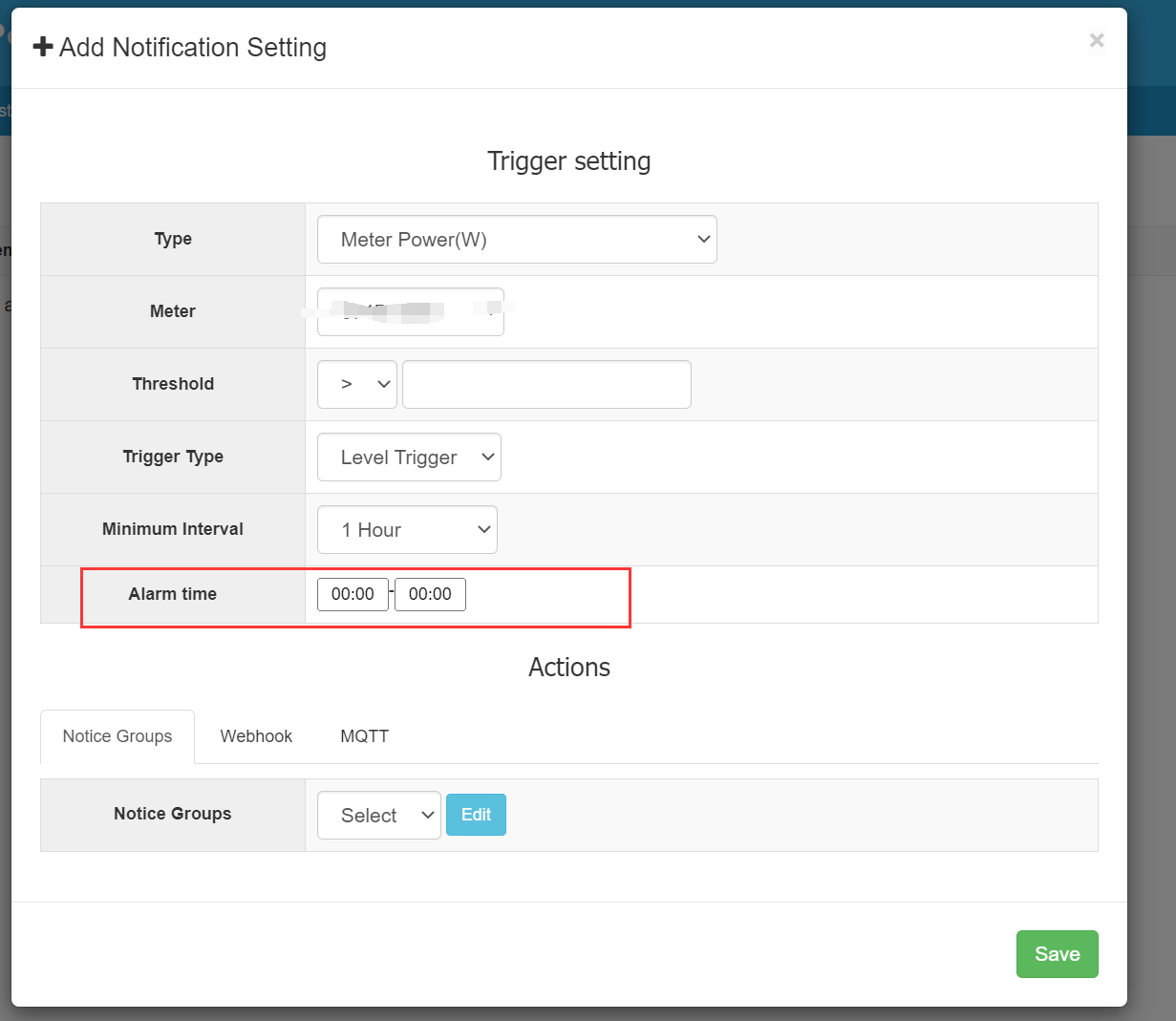
Фигура 3. Прагът, режимът на задействане, интервалът за повторение и времето за аларма се конфигурират в едно и също правило. Тази екранна снимка показва контролите, а не примерния времеви прозорец по-долу. Изберете измервателния уред или канала, които действително наблюдавате.
4.3 Задайте прага, задействането и интервала за повторение
Задайте сравнението и стойността на мощността в Праг. Проверете единиците: 1 kW е 1000 W.
- Задействане по ниво: докато условието остава изпълнено, след минималния интервал може да се задейства ново предупреждение.
- Задействане по фронт: задейства се, когато измереното състояние премине зададената граница.
- Минимален интервал: ограничава повторните известия; той не изисква мощността да остане над прага за толкова дълго.
4.4 Задайте Време за аларма за часовете след затваряне
Да предположим, че нормалната мощност след затваряне е 300–500 W, но нормалната работа през деня надвишава 1000 W. Праг над 1000 W сам по себе си може да се задейства през деня. Добавете и времевия прозорец.
Пример: съсредоточете се първо върху 19:00–23:00, след като изключването е приключило.
- Уред: същият канал за измерване, използван при проучването.
- Праг: по-голямо от 1000 W.
- Време за аларма: 19:00–23:00.
- Групи за известяване: хората, отговорни за проверка на оборудването.
Правилото ограничава мониторинга до този прозорец, след което използва условието за мощност и избрания режим на задействане. Когато пристигне предупреждение, проверете дали има извънреден труд, закъсняло спиране на оборудване или нещо, което наистина е останало включено.
Времето за аларма определя кога се следи условието за предупреждение; минималният интервал управлява повторните известия. Този пример обхваща само 19:00–23:00 на съответния ден, а не цялата нощ или различните графици в неработни дни.
Запазете след задаване на прозореца и групата за известяване. Вижте ръководството за предупреждение за мощност и времеви прозорец за пълната процедура.
Тези стойности на мощността илюстрират правилото, а не универсално подходящ праг. Софтуерните известия не изключват оборудването автоматично и не заменят електрическата защита.
5. Проверете доставянето и сравнете преди и след
Направете безопасен, контролиран тест на известията, след като запазите настройките. Отворете Автоматично изпращане → Дневници, проверете записите за задействане и потвърдете, че отговорното лице действително е получило предупреждението.
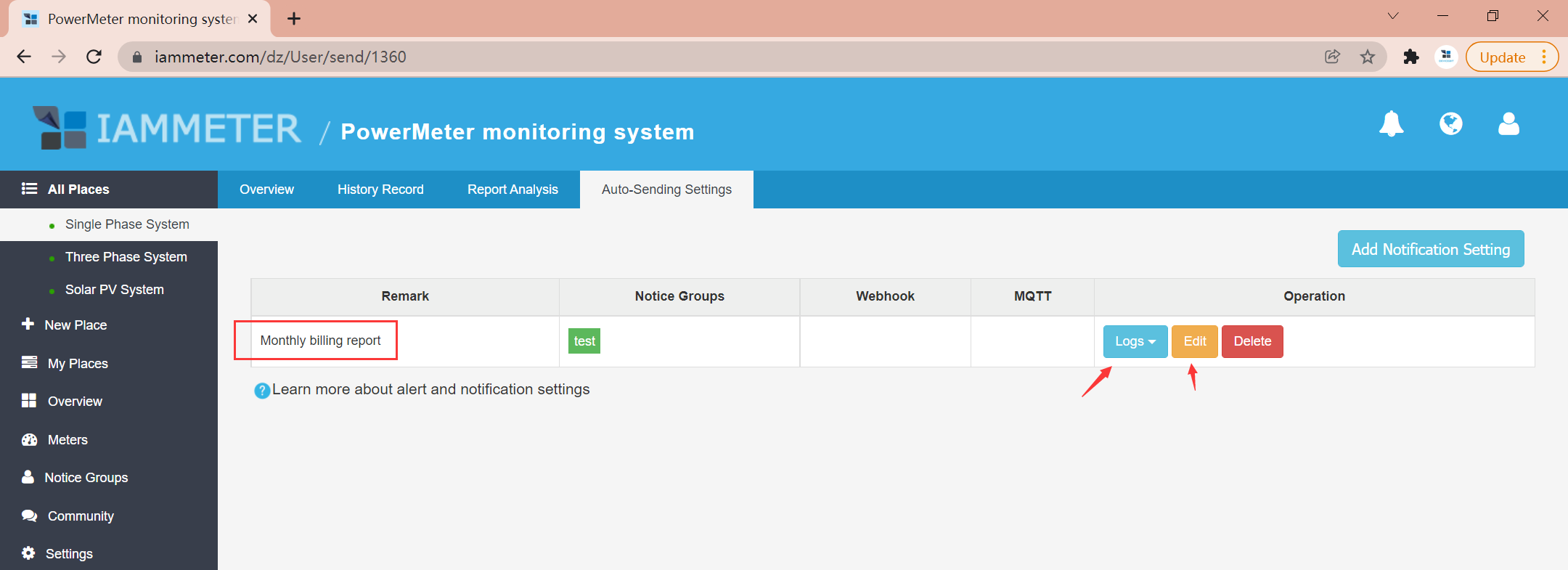
Фигура 4. Екранната снимка показва записа „Дневници“ за правило за месечен отчет, а не събитие от предупреждение за мощност. Отворете дневника на вашето собствено правило за мощност и проверете доставянето на получаващата страна.
Ако проучването установи оставена включена климатизация, подобрете контролния списък за затваряне, след което проверете дали потреблението намалява в същата точка на измерване и през същите часове.
Използвайте Сравнителен анализ по времева база, за да сравнявате дати, или използвайте отново същите групи за часове извън работно време. Сравнявайте равен брой съпоставими дни и записвайте извънредния труд, времето и промените в натоварването. Не приписвайте всяко намаление на своята намеса.
Вижте сравнения на потреблението по дати. Водете прост запис:
| Запис | Подробности за съхранение |
|---|---|
| Измерване и време | Обект, канал, дати и прозорец извън работно време |
| Констатация | Кога се случи и причината в оборудването или работата |
| Действие | Промени в таймерите, проверки при затваряне или отговорности за известия |
| Проследяване | Съпоставими промени в kWh плюс влиянието на времето и натоварването |
Целта е да откриете, проучите, предупредите и прегледате — а не просто да разгледате още една графика.
Още не наблюдавате ли? Разгледайте решението за мониторинг на потреблението на електроенергия и предупреждения за бизнеса за обхвата на измерване, монтажа и избора на измервателен уред. Вече имате уред? Започнете, като проверите един пълен работен ден.



