




Използване на WiFi електромера в Thingsboard
Ако имате въпроси относно това ръководство, моля споделете мнението си тук https://imeter.club/topic/462
Конфигуриране на WiFi електромера на IAMMETER
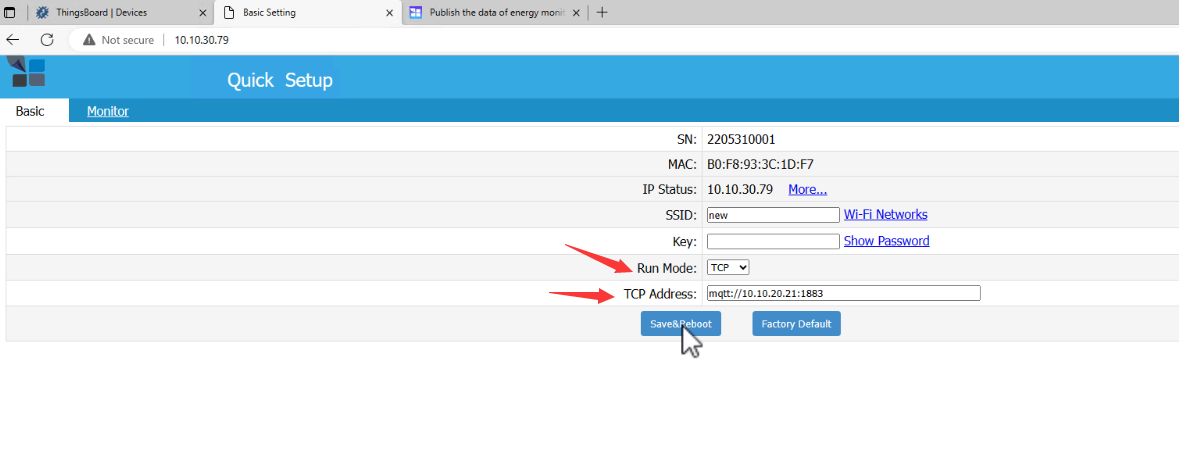
Отворете локалния IP адрес на WiFi електромера.
Режим на работа и адрес
- RUN Mode: TCP
- TCP Address: mqtt://10.10.20.21:1883 (Този IP е IP адресът на вашия ThingsBoard MQTT Broker)
След това натиснете Save&Reboot
Задаване на потребител и парола за MQTT
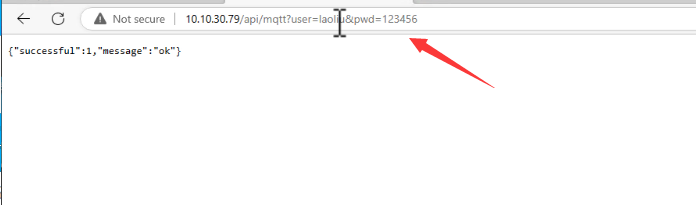
Продуктите на IAMMETER поддържат MQTT — можете да зададете потребителско име и парола за mqtt чрез API.
Подробности: Публикуване на данните от електромера към вашия MQTT сървър
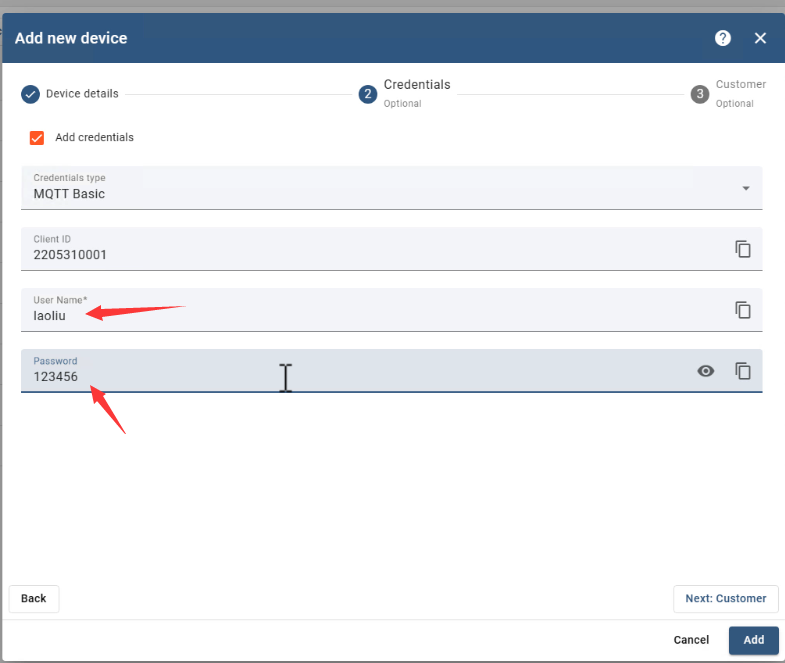
Сега ще зададем идентификационните данни за mqtt (потребител/парола), както следва user:laoliu pwd:123456
API: [local IP of the energy meter]/api/mqtt?user=laoliu&pwd=123456
Моля, обърнете внимание:
- IP адресът е локалният IP адрес на WiFi електромера.
- Тези идентификационни данни (laoliu,123456) ще бъдат използвани в настройките на Thingsboard в следващата глава
Thingsboard
Profiles->Device profiles
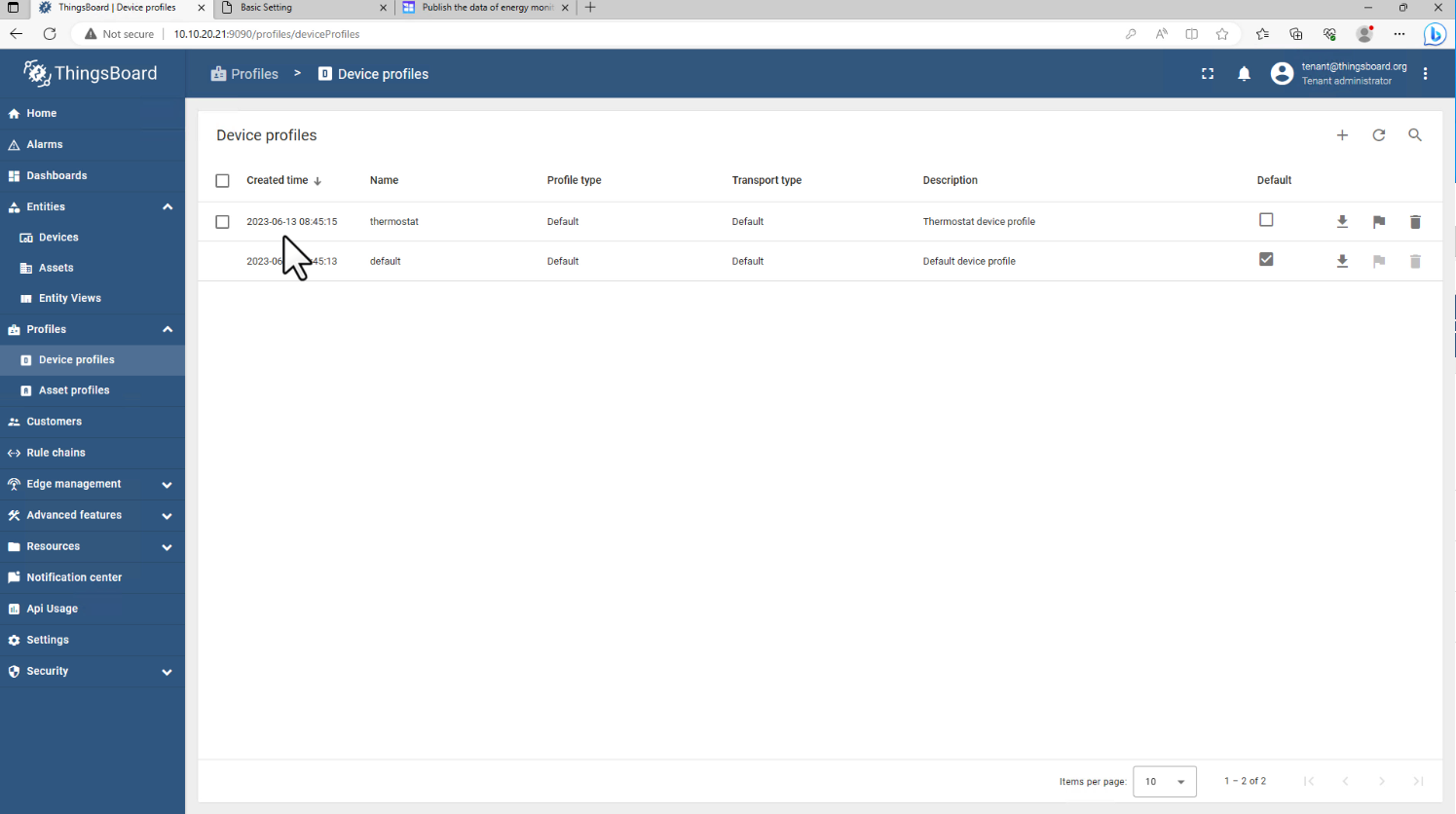
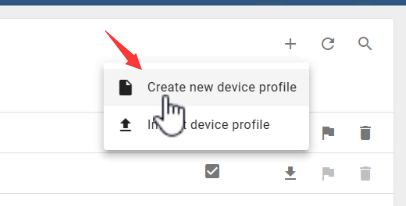
Добавете „+“
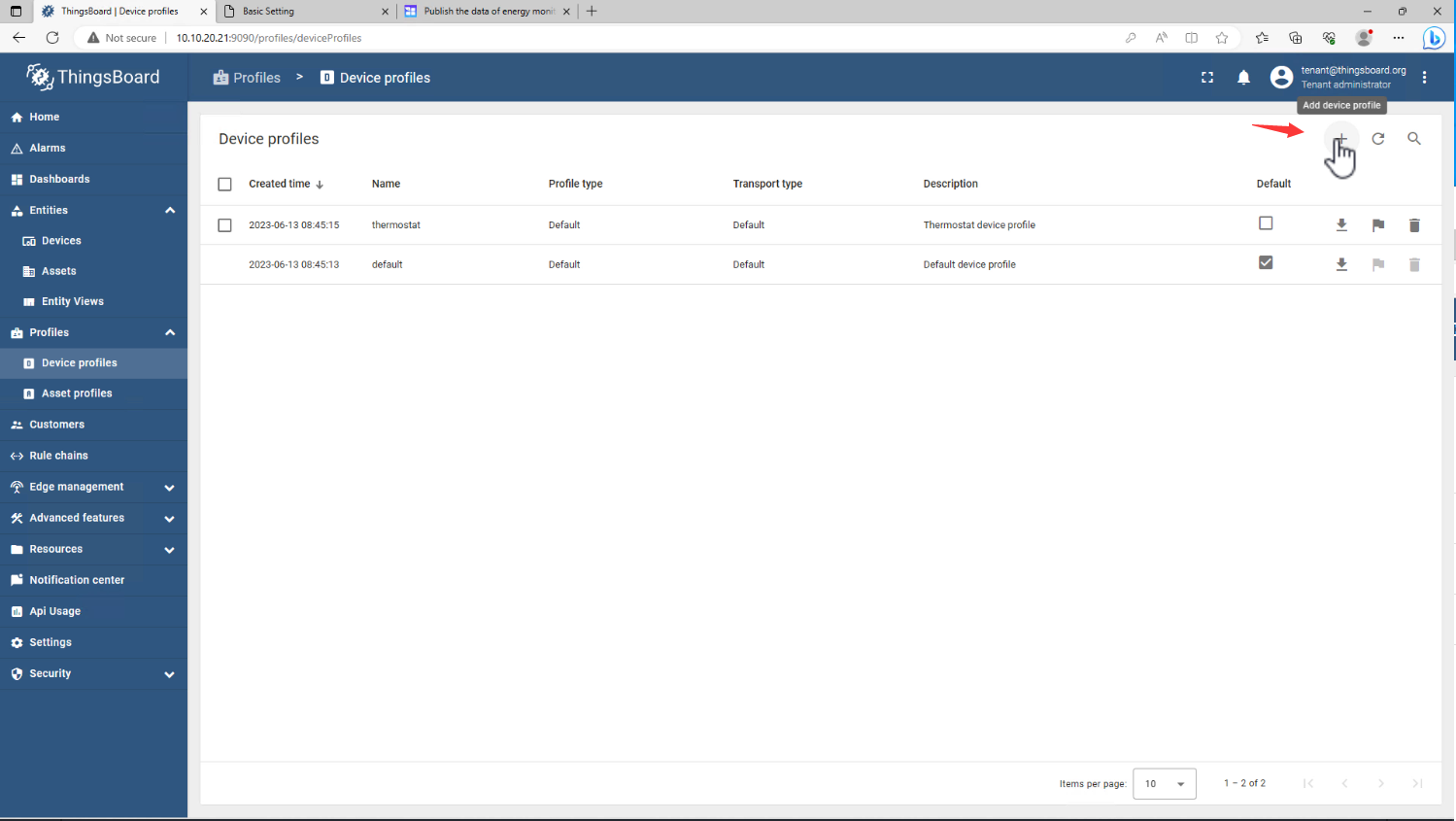
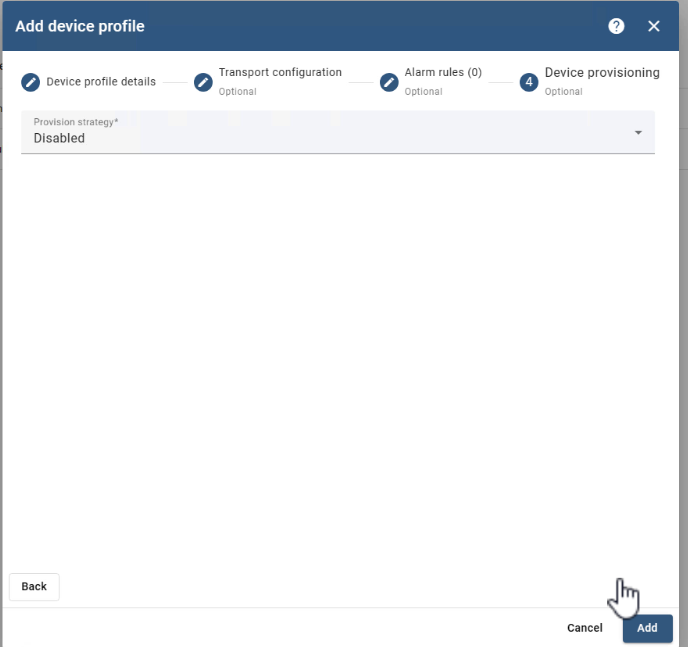
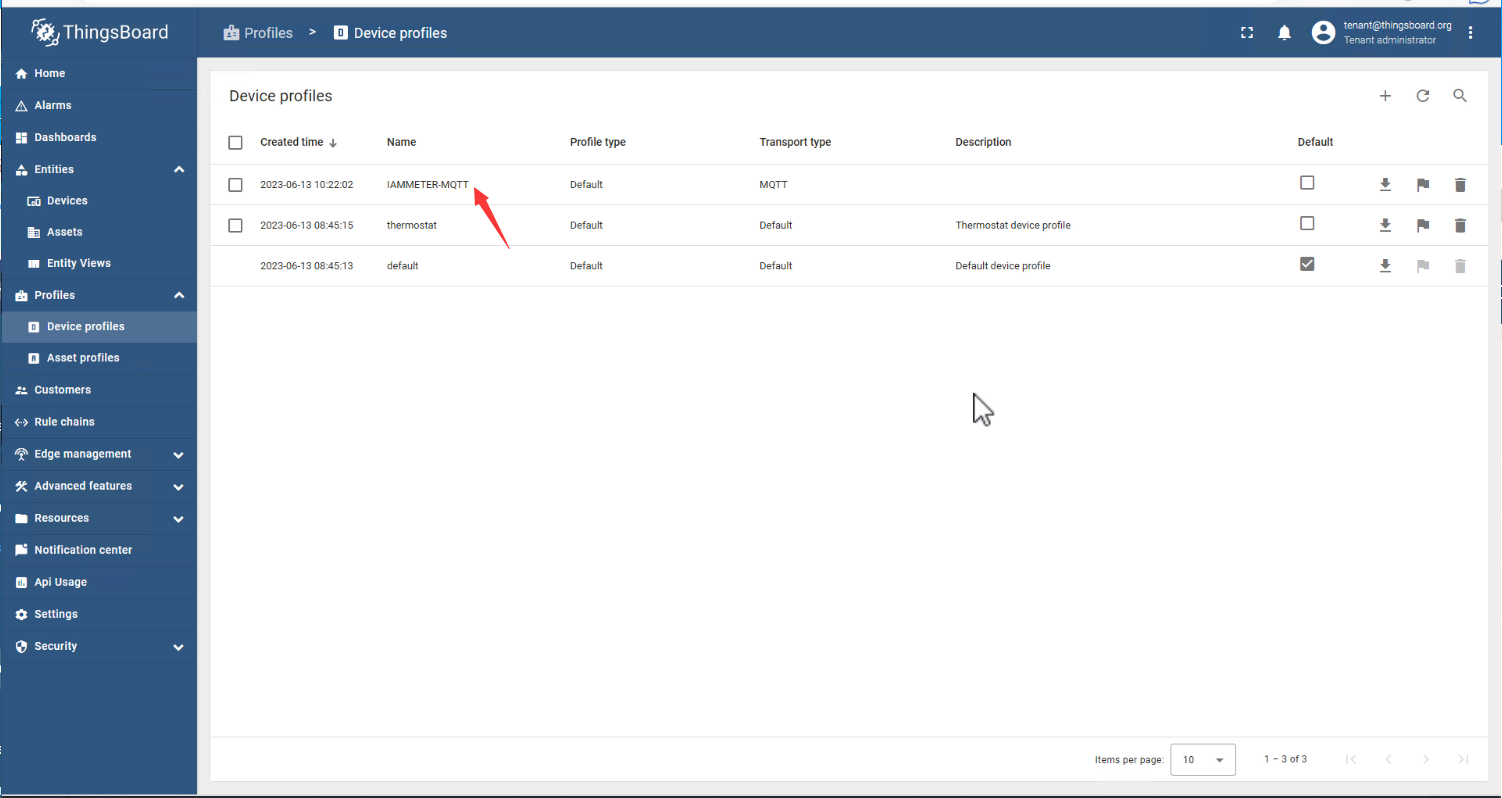
Създайте нов профил на устройство
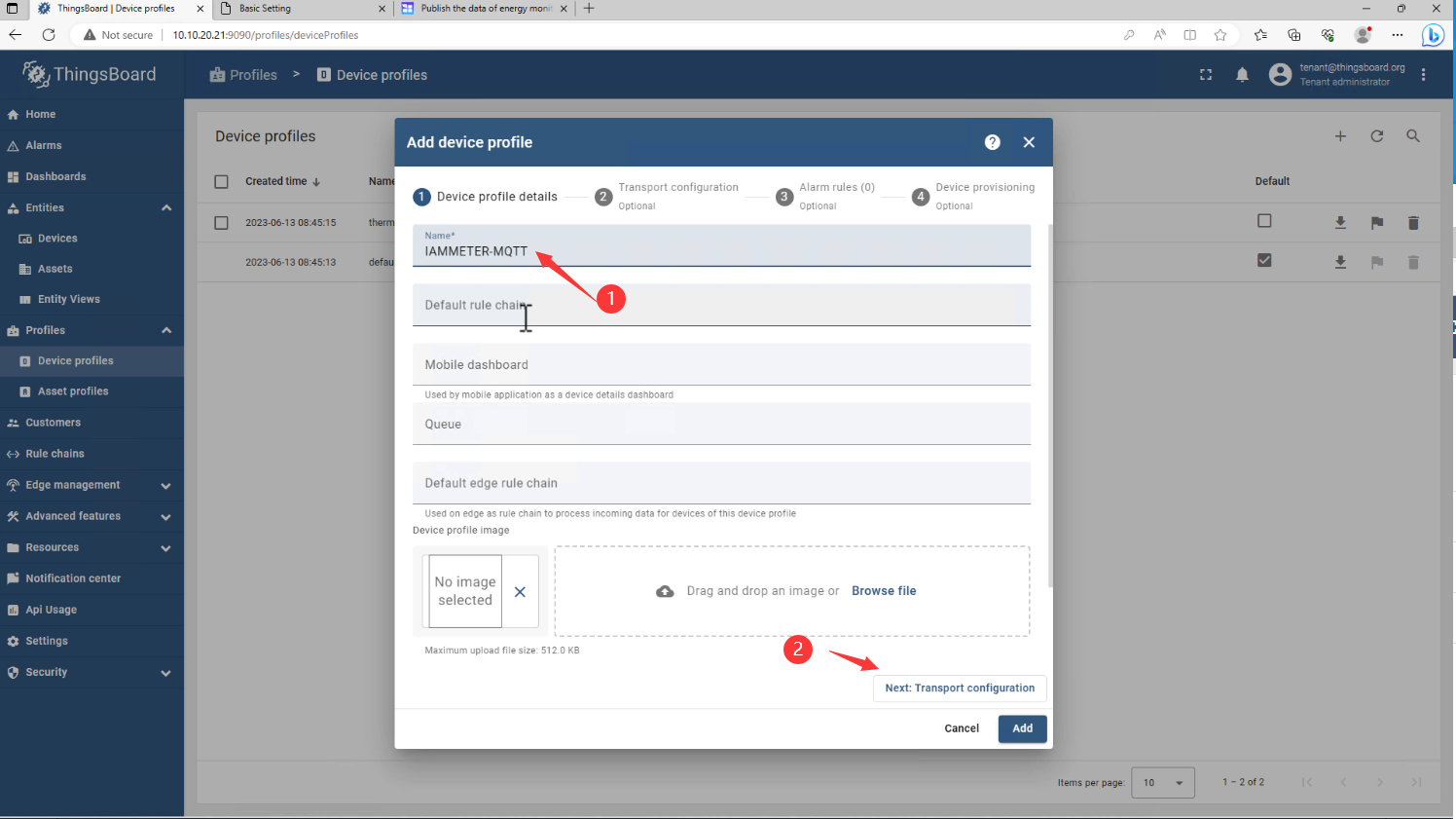
Name: IAMMETER-MQTT
Натиснете Next
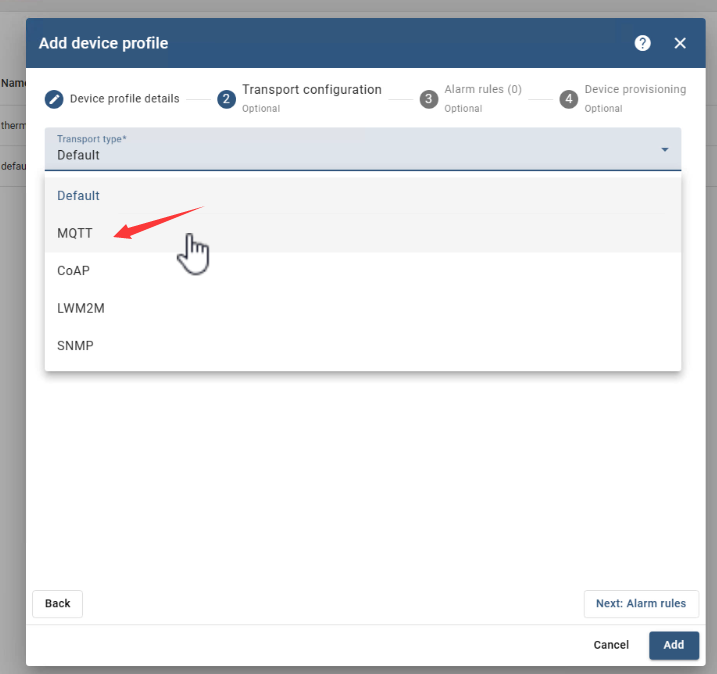
Променете Transport type* на MQTT
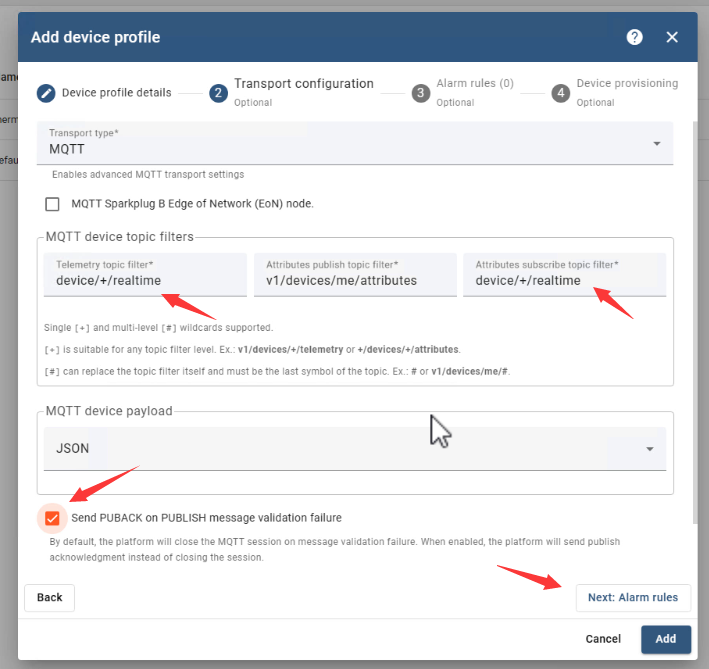
Променете Telemetry topic filter* на „device/+/realtime“, а също и Attributes subscribe topic filter*.
Тук можете да намерите темата на IAMMETER Публикуване на данните от електромера към вашия MQTT сървър (iammeter.com)
След това натиснете Next, Next, Add
Идентификационни данни на устройството (client ID, потребител, парола)
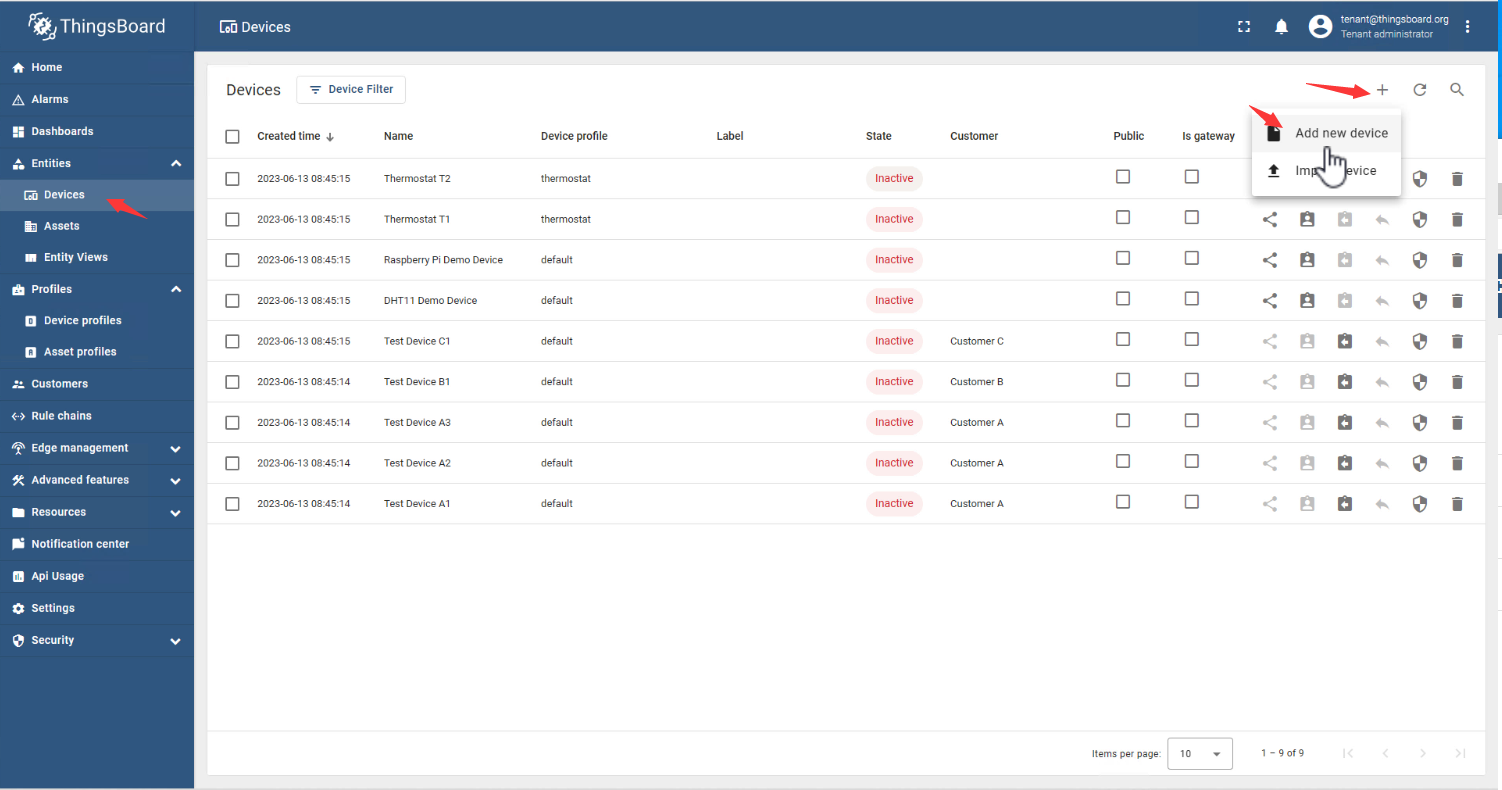
Добавете ново устройство
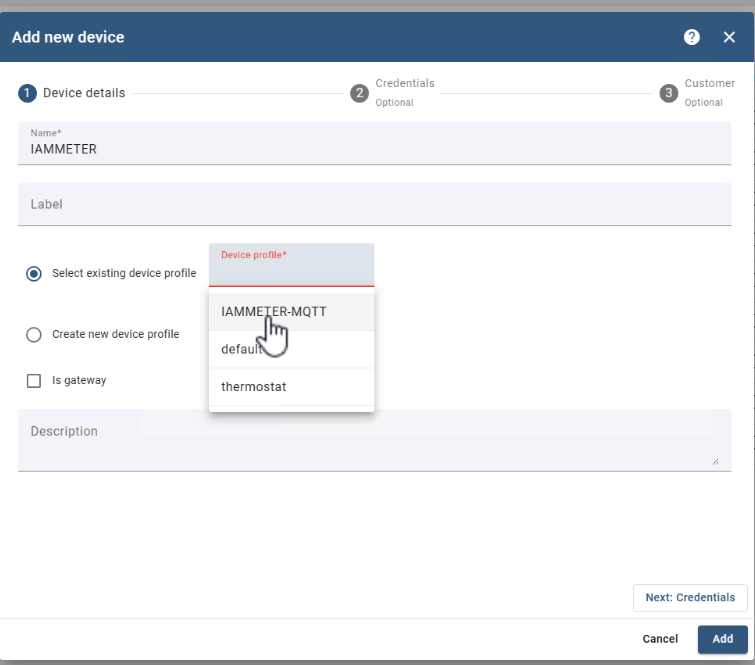
Name: IAMMETER
Изберете съществуващ профил на устройство: IAMMETER-MQTT
Натиснете Next
Изберете Add credentials
Credentials type: MQTT Basic
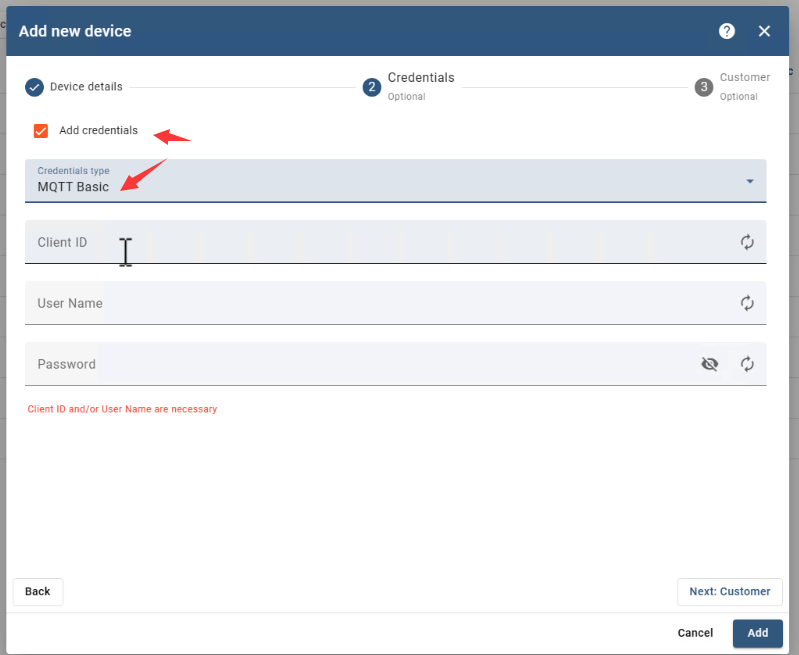
Client ID
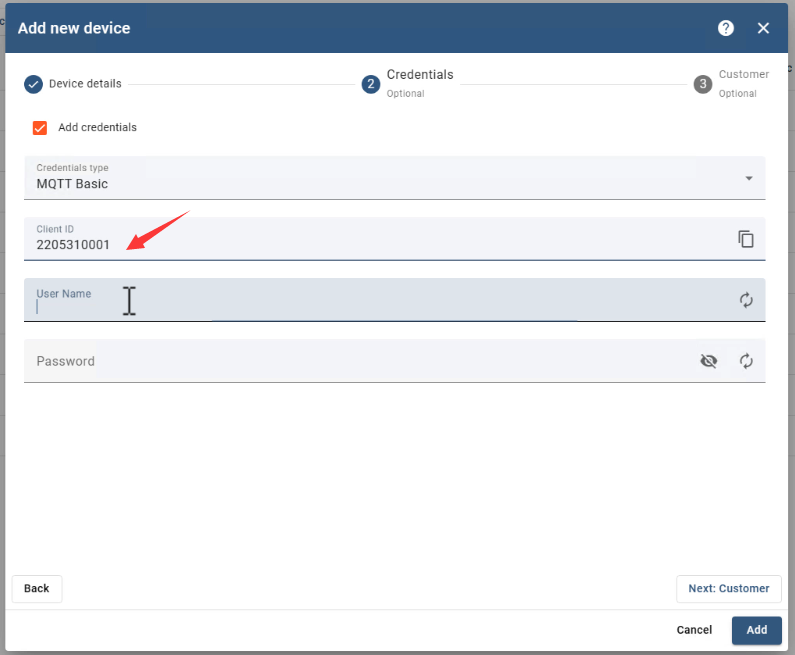
Използвайте SN на WiFi електромера като client ID на MQTT.
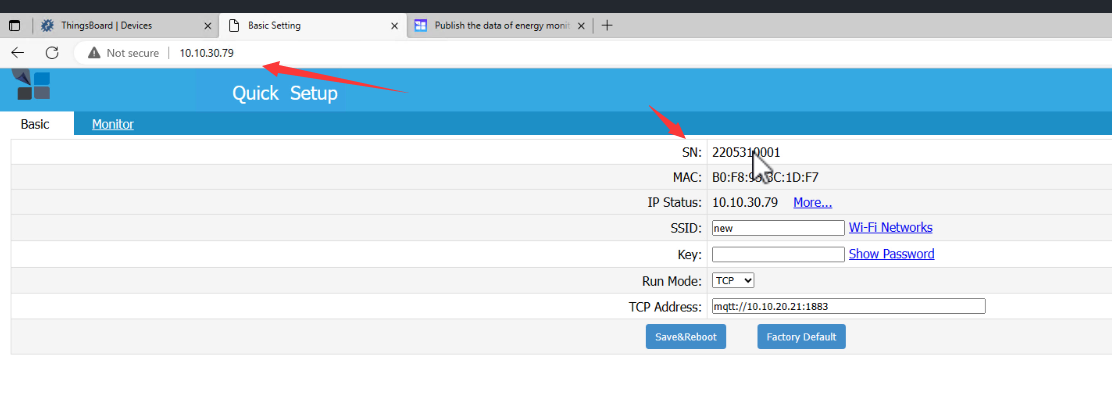
Поставете SN в Client ID
Потребителско име и парола
Използвайте данните за автентикация (laoliu/123456), зададени в електромера (вижте първата глава).
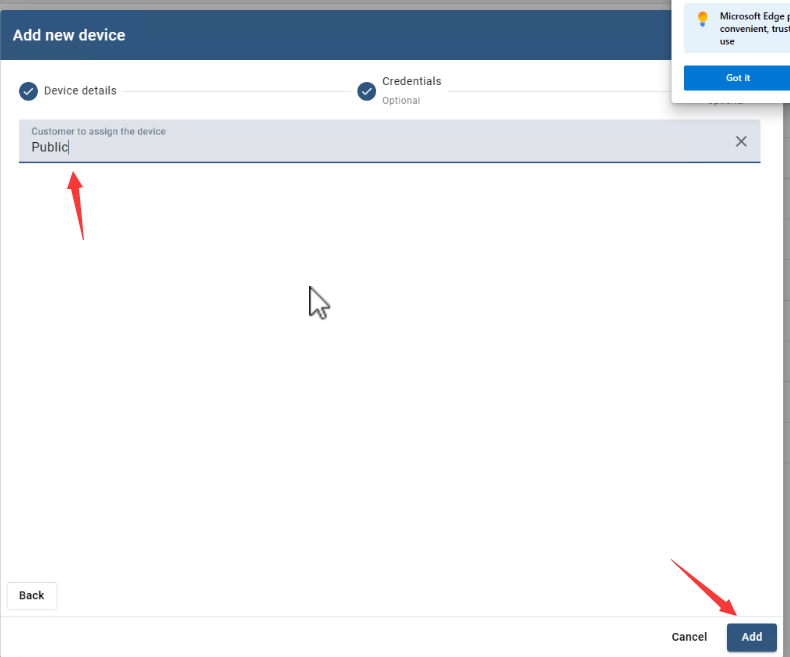
Next: изберете Public
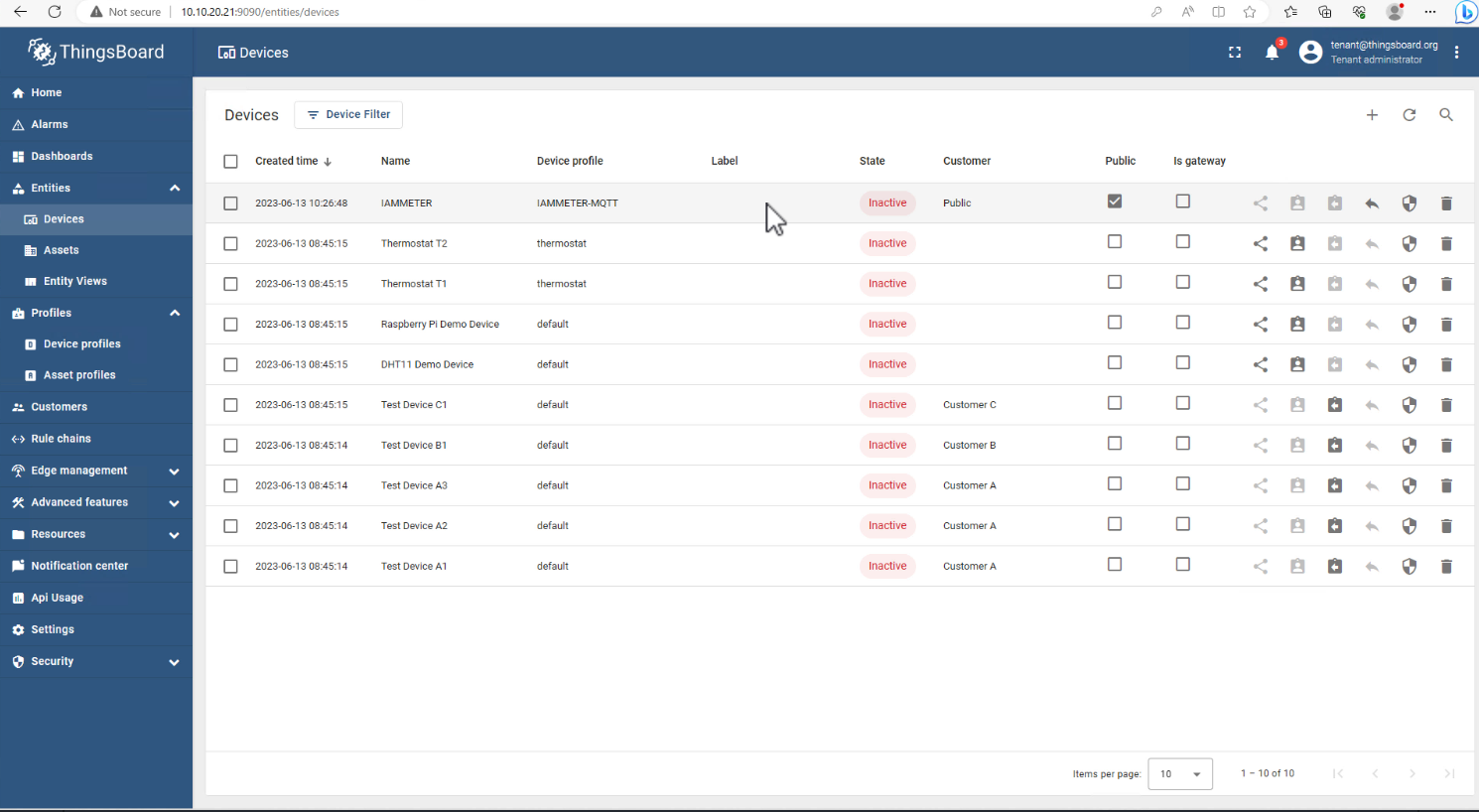
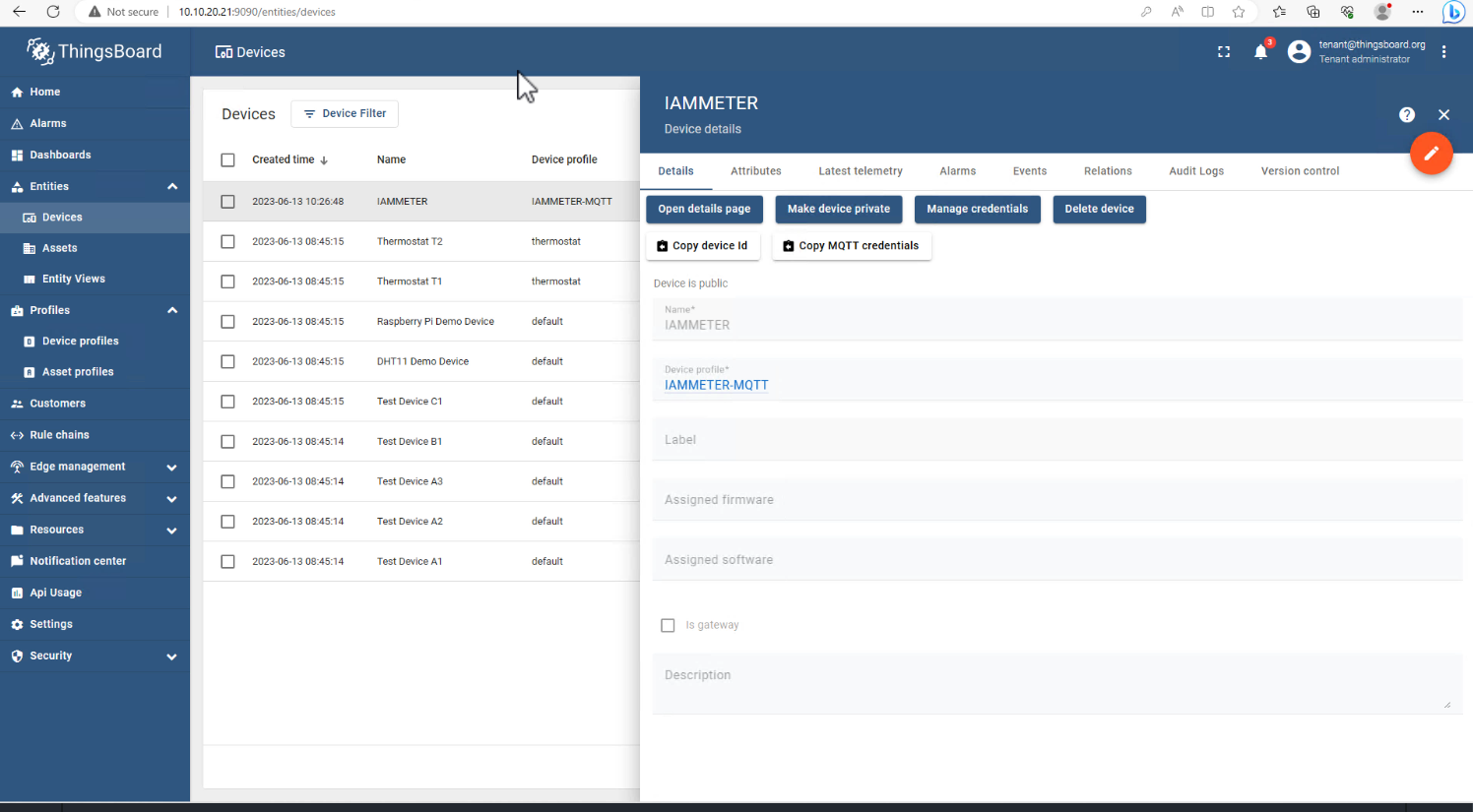
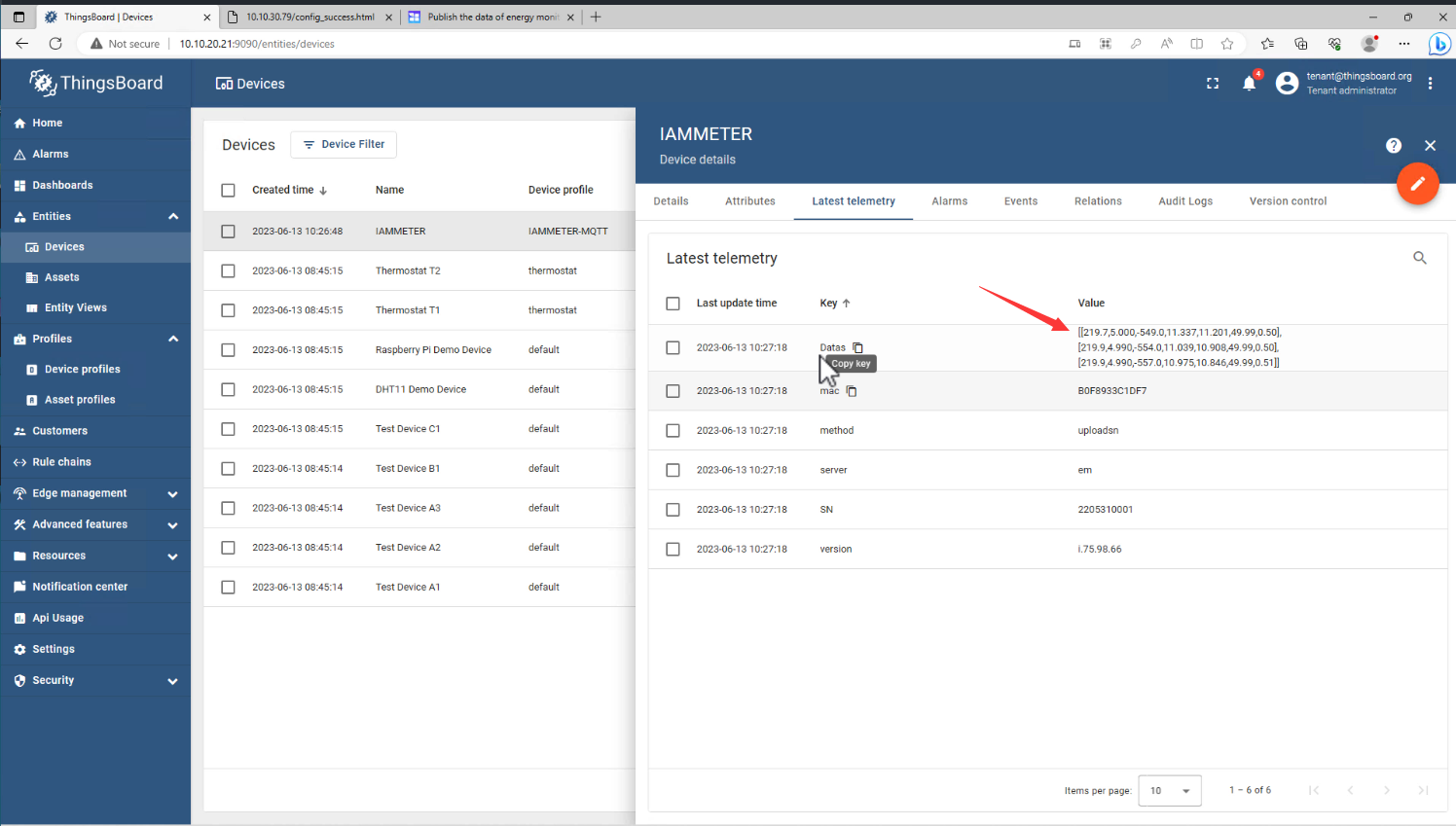
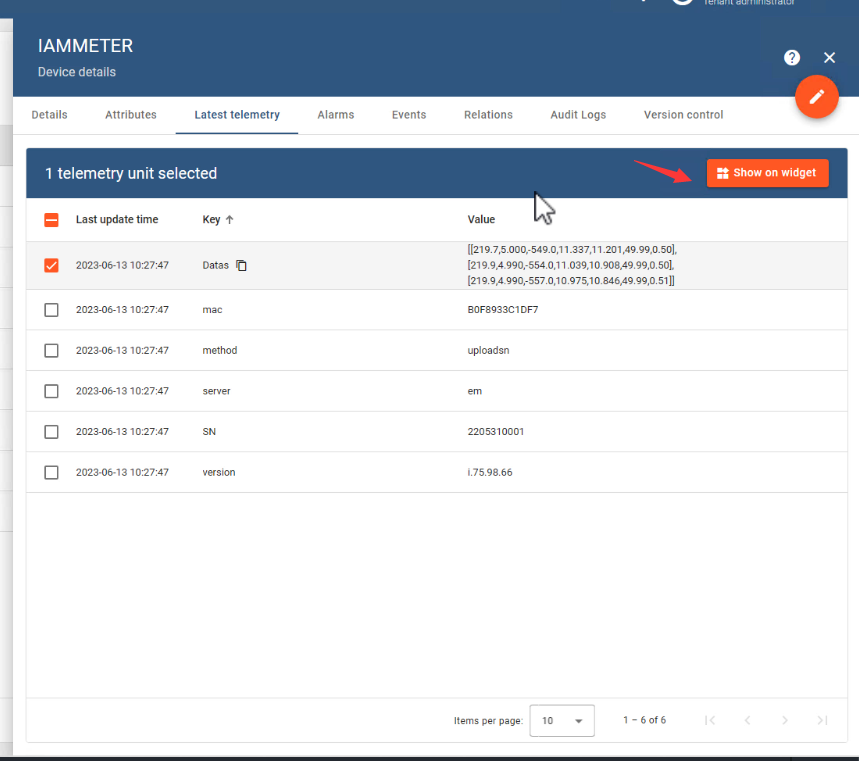
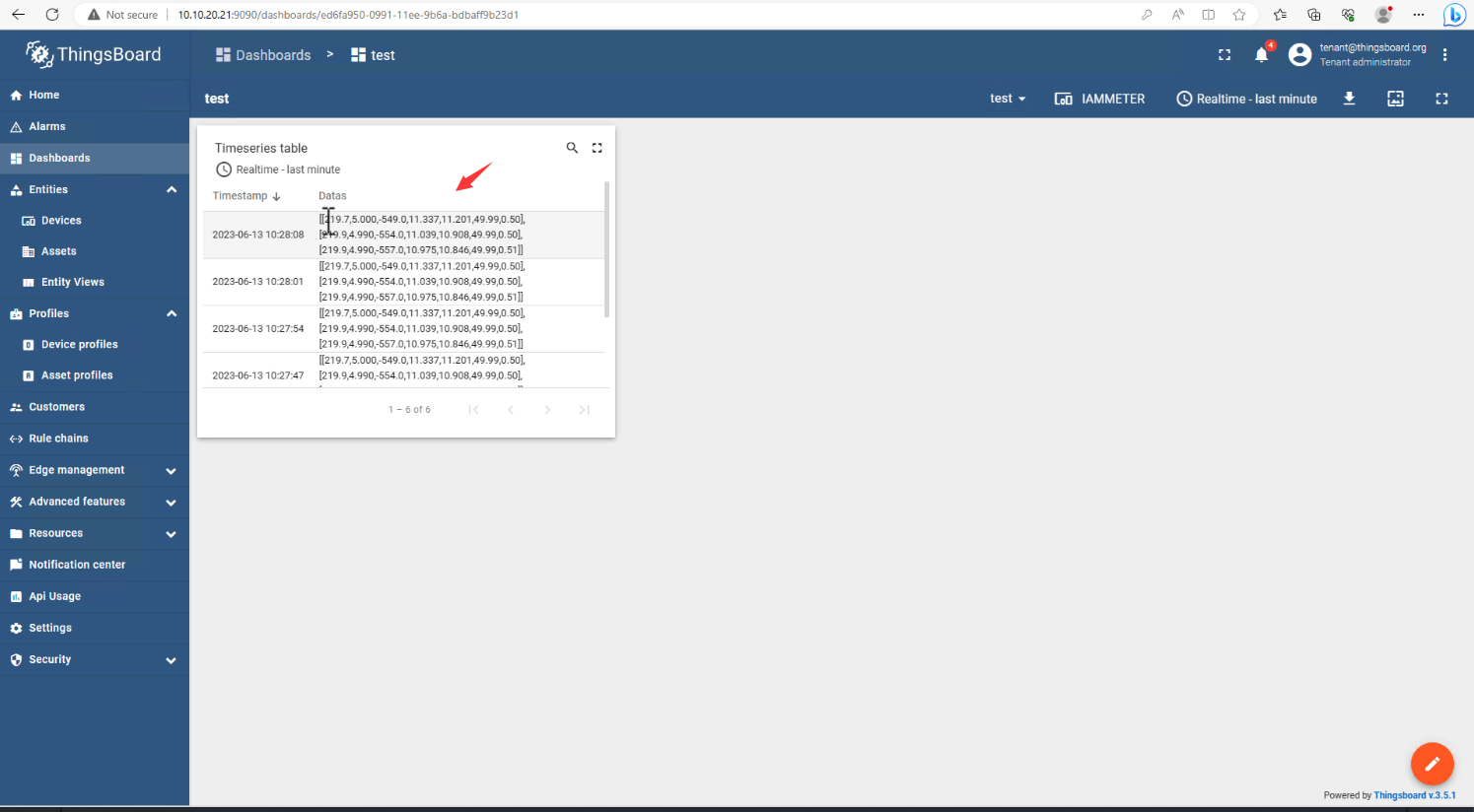
Преглед на моментните данни, публикувани от електромера
Входящите данни са изброени тук
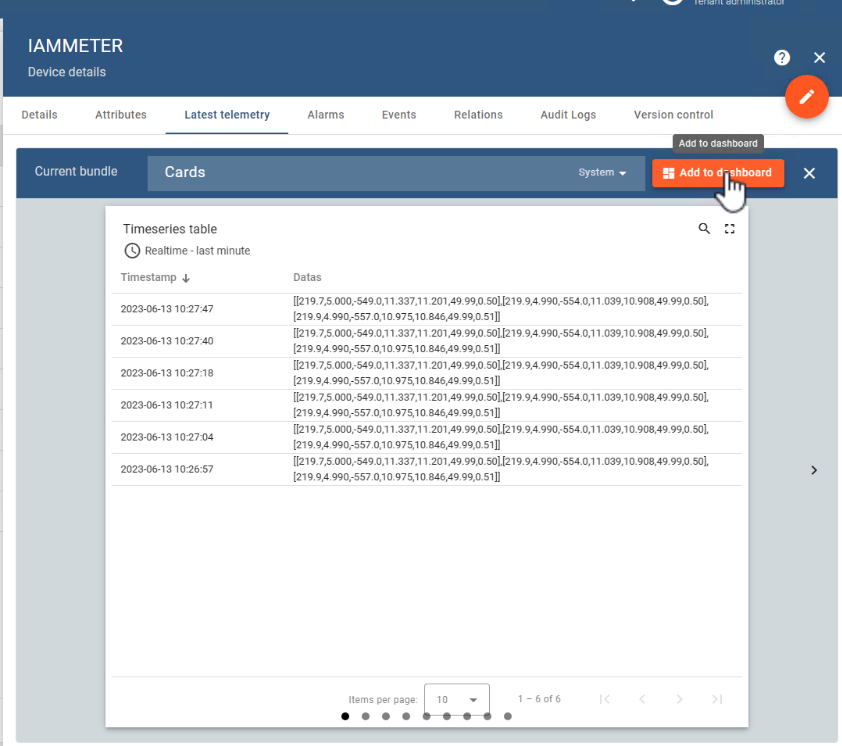
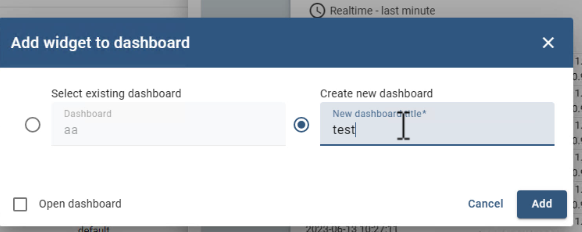
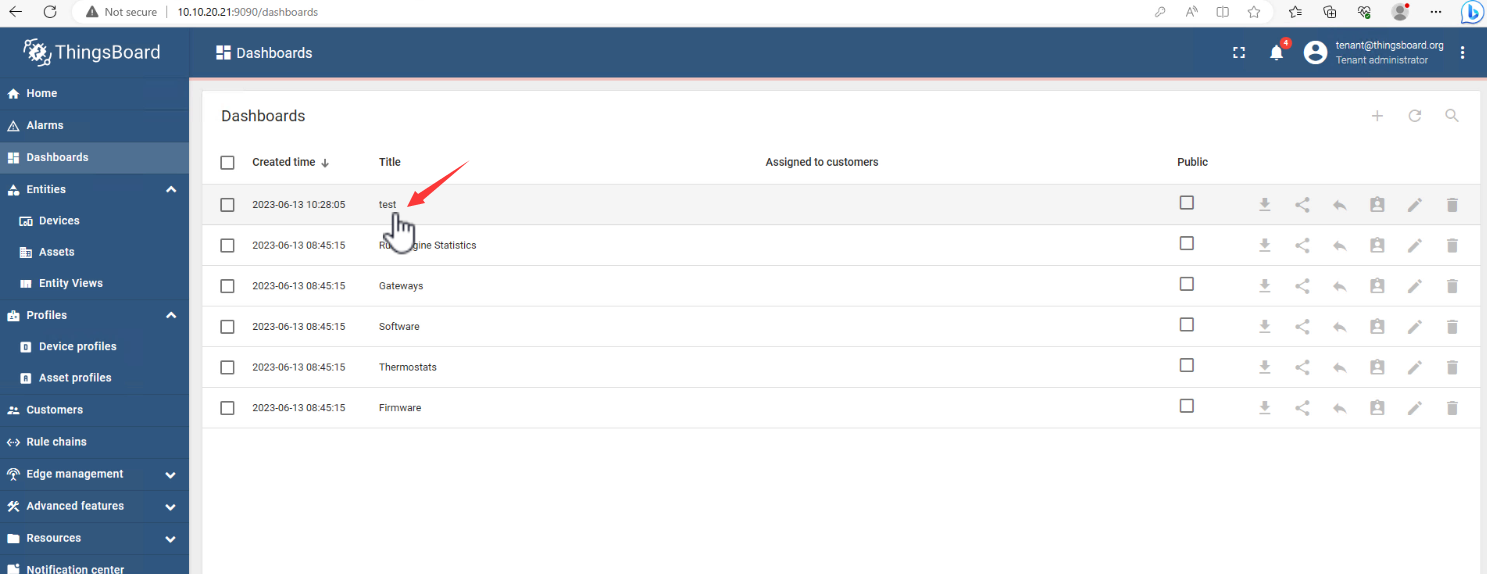
Или можете да ги покажете в widget
reference
Parse the data of the energy meter in Thingsboard
Publish the data of energy monitor to your MQTT server (iammeter.com)



