




Изпращане на данни за енергия от Home Assistant към облака | IAMMETER-Link
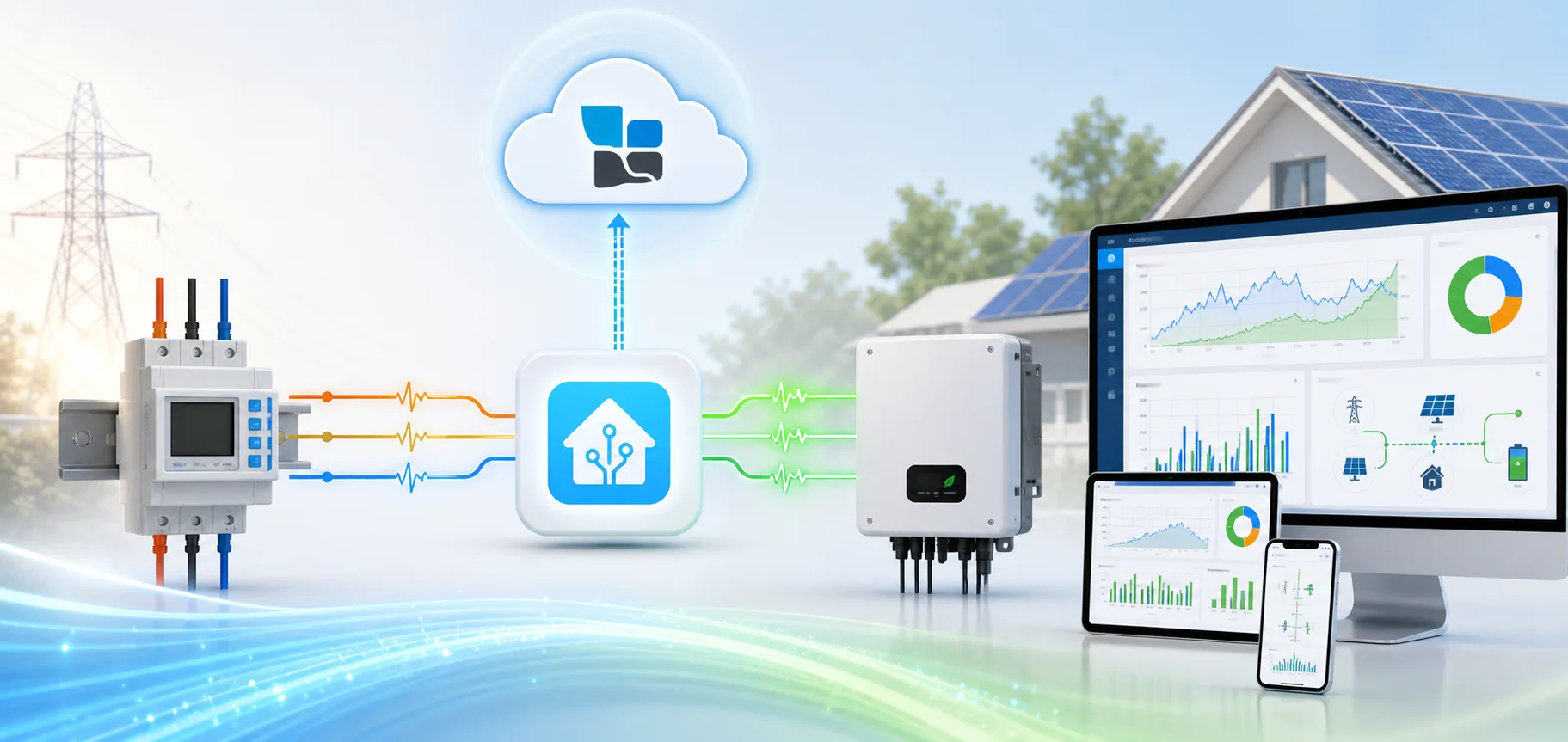
Изпращане на данни за енергия от Home Assistant към облака с IAMMETER-Link
Ако инвертор, електромер, батерийна система или друго енергийно устройство вече предоставя сензорни обекти (entities) в Home Assistant, IAMMETER-Link може да качи тези стойности към IAMMETER Virtual Meter за облачни табла, дистанционен достъп и анализ на енергията.
Така Home Assistant се превръща в мост за съвместимост:
Енергийно устройство → обекти в Home Assistant → IAMMETER-Link → Virtual Meter → IAMMETER Cloud
Изходното устройство не е необходимо да бъде измервателен уред на IAMMETER. То може да бъде всяко устройство, което Home Assistant вече интегрира, при условие че неговите обекти предоставят валидни и правилно мащабирани измервания на енергия.
IAMMETER-Link е полезен, когато искате да съчетаете широката съвместимост на Home Assistant с устройства с услугите на IAMMETER Cloud за наблюдение на енергия и слънчева енергия.
Какво прави IAMMETER-Link — и какво не прави
IAMMETER-Link чете избрани обекти от Home Assistant и качва текущите им стойности към IAMMETER Virtual Meter.
Може да свързва стойности като:
- напрежение във V;
- ток в A;
- активна мощност във W;
- внесена енергия в kWh;
- изнесена енергия в kWh;
- състояние на заряд на батерията, когато конфигурираният модел на данни го поддържа.
Той не:
- чете директно хардуерен измервателен уред на IAMMETER чрез HTTP, Modbus или MQTT;
- създава липсващи измервания на енергия от несвързан обект за мощност;
- превръща IAMMETER Cloud в напълно локална услуга;
- заменя оригиналната интеграция на Home Assistant за изходното устройство.
За да включите хардуерен измервателен уред на IAMMETER в Home Assistant, използвайте ръководството за интеграция на електромер с Home Assistant. IAMMETER-Link изпраща данни в обратната посока.
Кога наблюдението на енергия в облака чрез Home Assistant е полезно
Инвертор на трета страна вече е в Home Assistant
Много инвертори вече предоставят мощност на производство и кумулативна енергия чрез интеграция с Home Assistant. IAMMETER-Link може да свърже тези обекти към Virtual Meter, така че данните от инвертора да могат да се разглеждат в IAMMETER Cloud, без да се добавя втори физически измервателен уред само за пренос на данни.
Данните за мрежата и за инвертора идват от различни интеграции
Например:
- измервателен уред на IAMMETER следи вноса/износа към мрежата;
- интеграция на инвертор на трета страна предоставя производството от PV в Home Assistant;
- IAMMETER-Link качва обектите на инвертора като Virtual Meter;
- IAMMETER Cloud показва данните от страната на мрежата и от страната на инвертора в работния поток за наблюдение на слънчева енергия.
Това е особено полезно, когато една платформа не комуникира първоначално с всяка марка инвертори.
Необходим е дистанционен достъп или достъп до няколко обекта
Home Assistant може да остане локалният интеграционен център на всяка инсталация, докато избрани измервания на енергия се изпращат към IAMMETER Cloud за дистанционни табла и по-дългосрочен анализ.
Точната структура на обекта и на Virtual Meter трябва да бъде планирана преди внедряването. Не свързвайте няколко независими системи към един и същ сериен номер на Virtual Meter.
Изисквания
Преди инсталацията се уверете, че имате:
- работеща инсталация на Home Assistant;
- стабилни изходни обекти за необходимите измервания;
- достъп до интернет от Home Assistant към IAMMETER Cloud;
- акаунт в IAMMETER Cloud;
- сериен номер на IAMMETER Virtual Meter;
- HACS, освен ако не изберете ръчна инсталация на персонализиран компонент.
Хранилище на IAMMETER-Link:
Версия v1.1.1 включва оптимизирана логика за качване и обработка на състоянието на заряд.
Интервал на качване: Basic и Pro
Интервалът на качване зависи от нивото на услугата IAMMETER Cloud:
| Облачна услуга | Интервал на качване |
|---|---|
| IAMMETER Basic | 300 секунди |
| IAMMETER Pro | 60 секунди |
IAMMETER-Link е предназначен за облачна отчетност и дистанционно наблюдение, а не за управляващи цикли от порядъка на секунди. Оставете бързите автоматизации вътре в Home Assistant, като използвате оригиналните локални обекти.
Например:
- използвайте локален обект за мощност чрез Modbus или MQTT за автоматизация от 2–5 секунди;
- използвайте IAMMETER-Link за актуализации в облака на всяка една или пет минути и за анализ.
Стъпка 1: Инсталиране на IAMMETER-Link
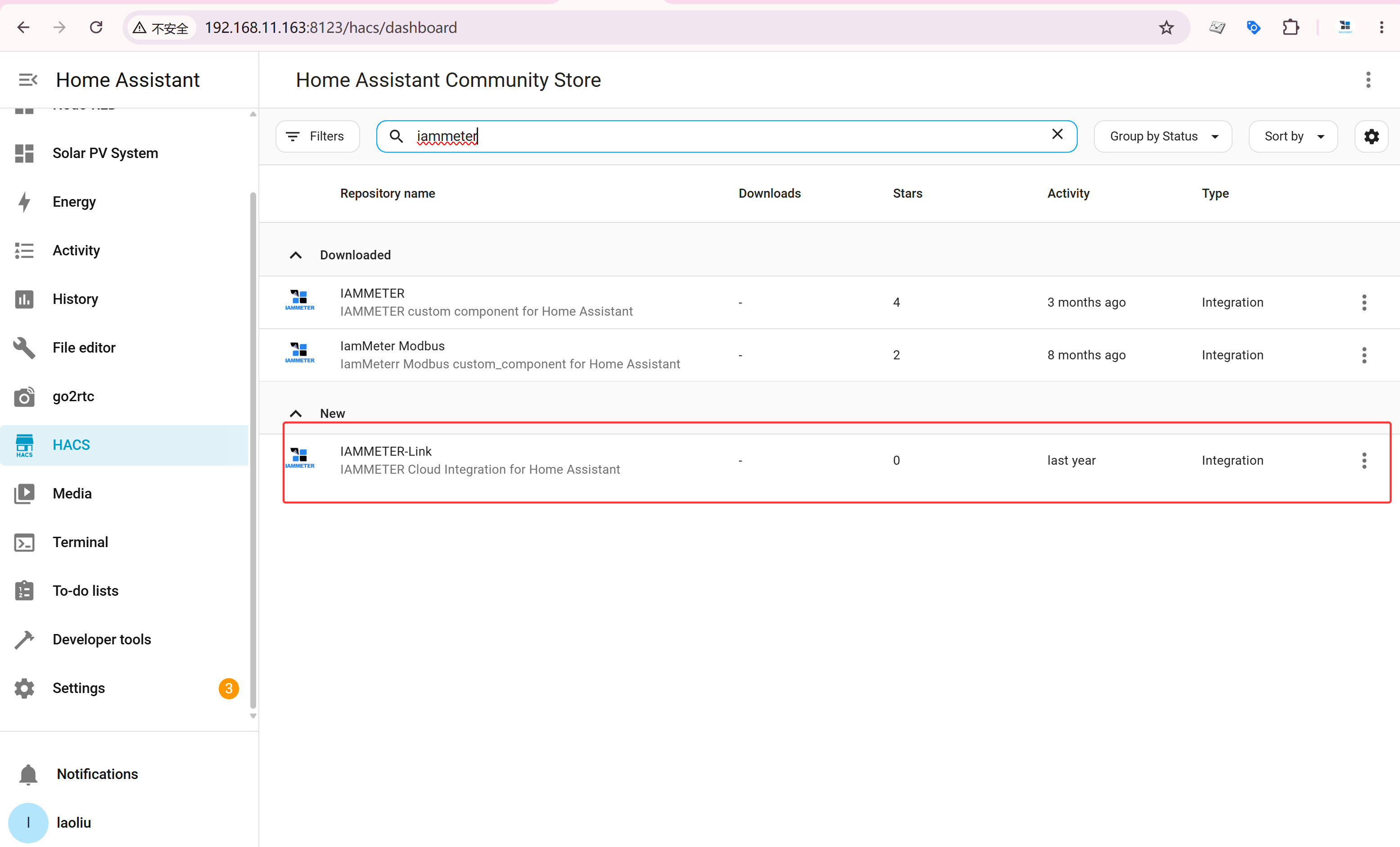
Инсталиране с HACS
- Уверете се, че HACS е инсталиран.
- Добавете
https://github.com/lewei50/ha_iammeter_linkкато Integration в персонализираните хранилища на HACS, ако още не е налично. - Потърсете и инсталирайте IAMMETER-Link.
- Рестартирайте Home Assistant, когато е необходимо.
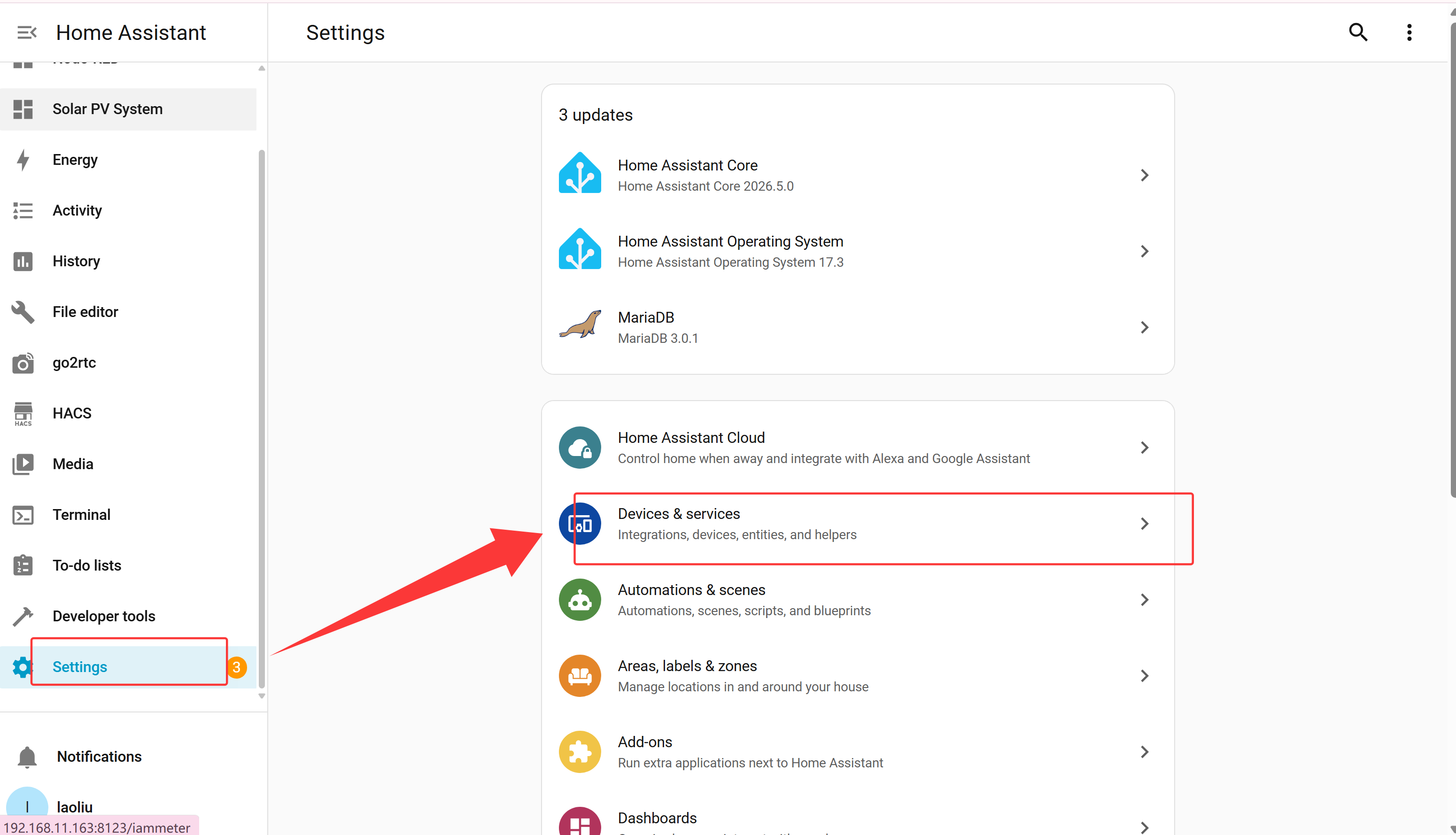
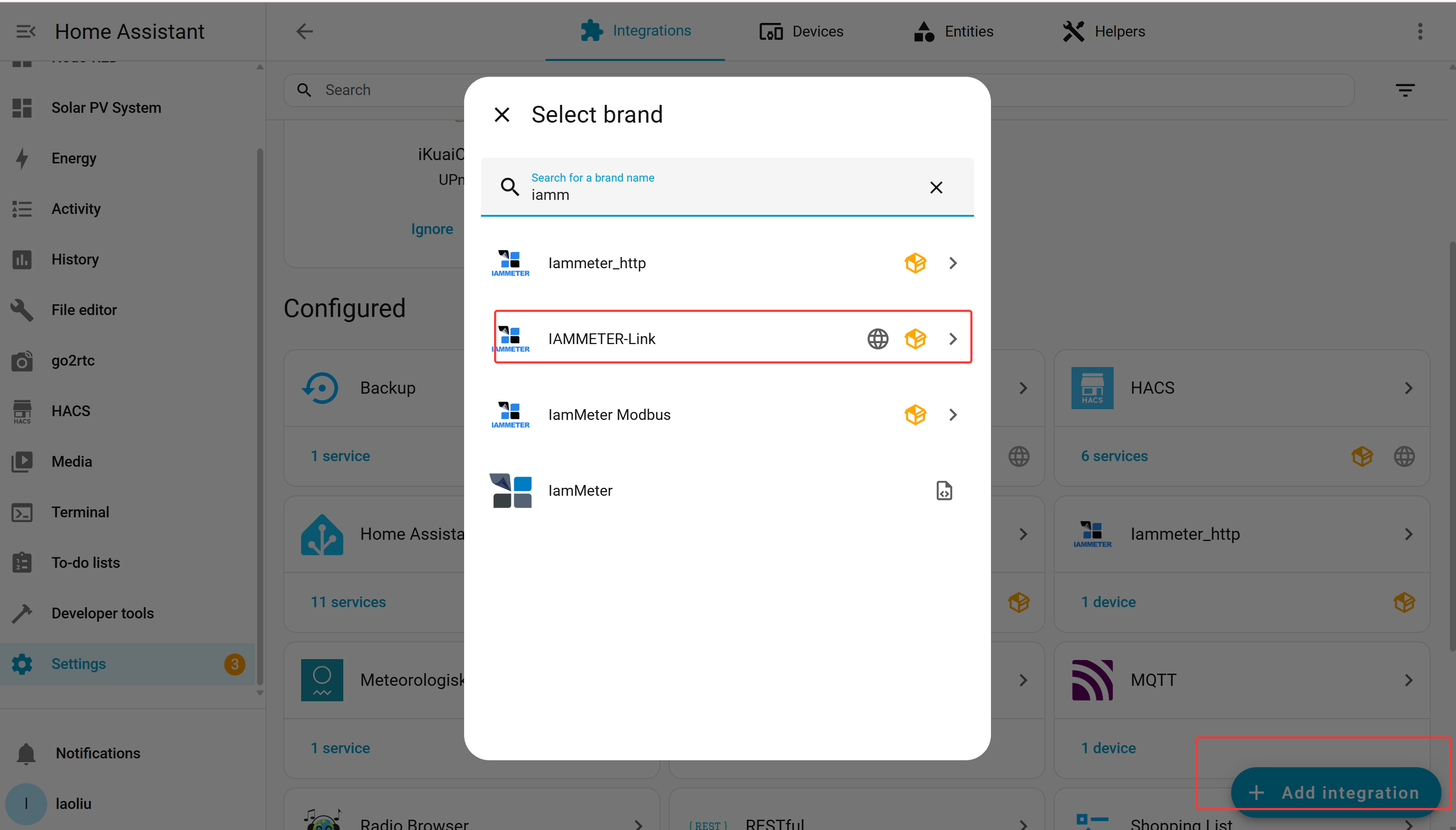
Добавяне на интеграцията
Отидете на:
Settings → Devices & services → Add integration
Потърсете IAMMETER-Link и стартирайте Config Flow.
Стъпка 2: Влизане и избор на Virtual Meter
Въведете информацията за акаунта си в IAMMETER Cloud по време на настройката. Ако нямате акаунт, следвайте опцията за регистрация, предоставена от конфигурационния поток.
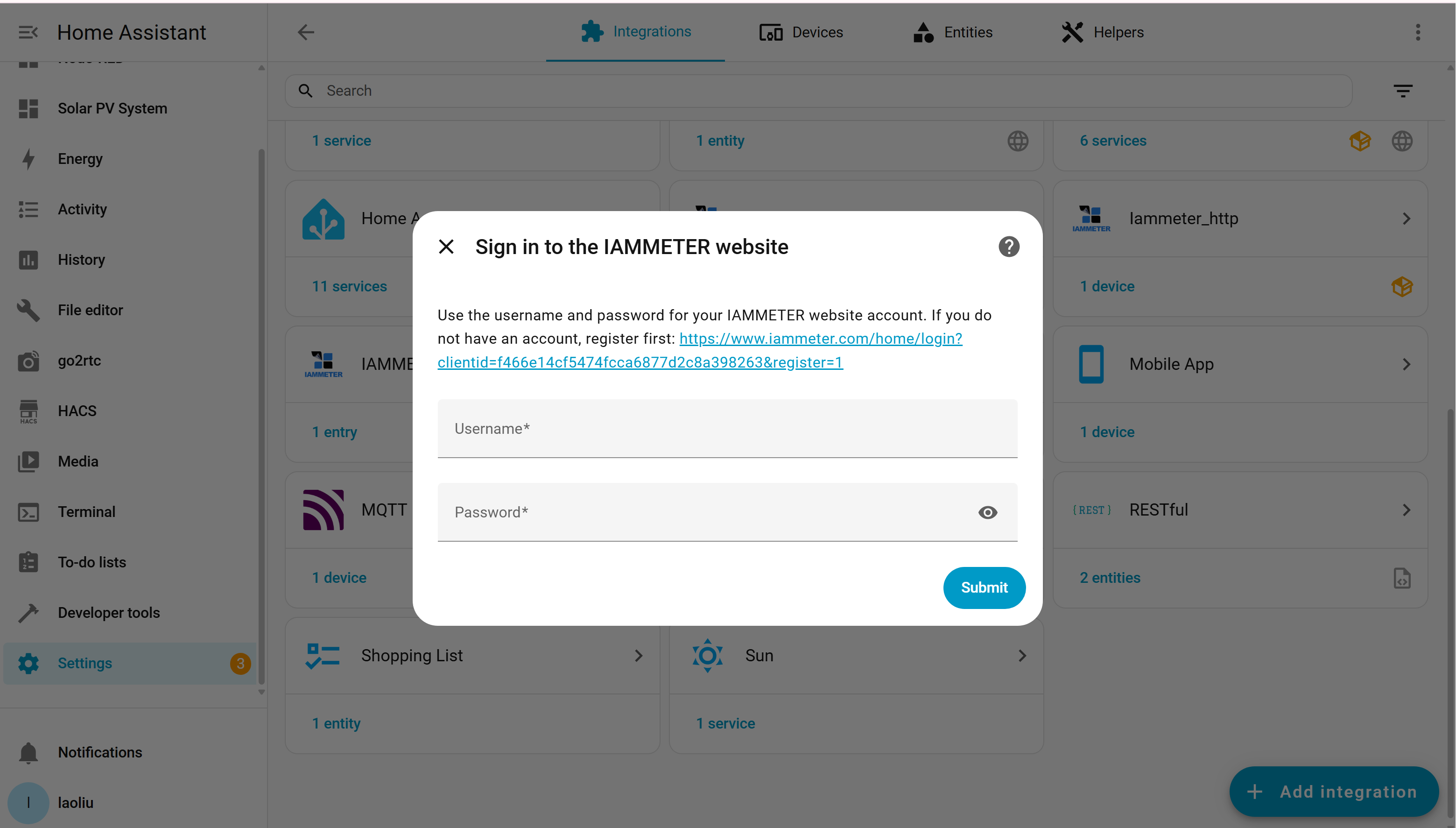
Ако акаунтът вече има наличен Virtual Meter, изберете неговия сериен номер. В противен случай поискайте или създайте подходящия Virtual Meter чрез наличния работен поток в IAMMETER Cloud.
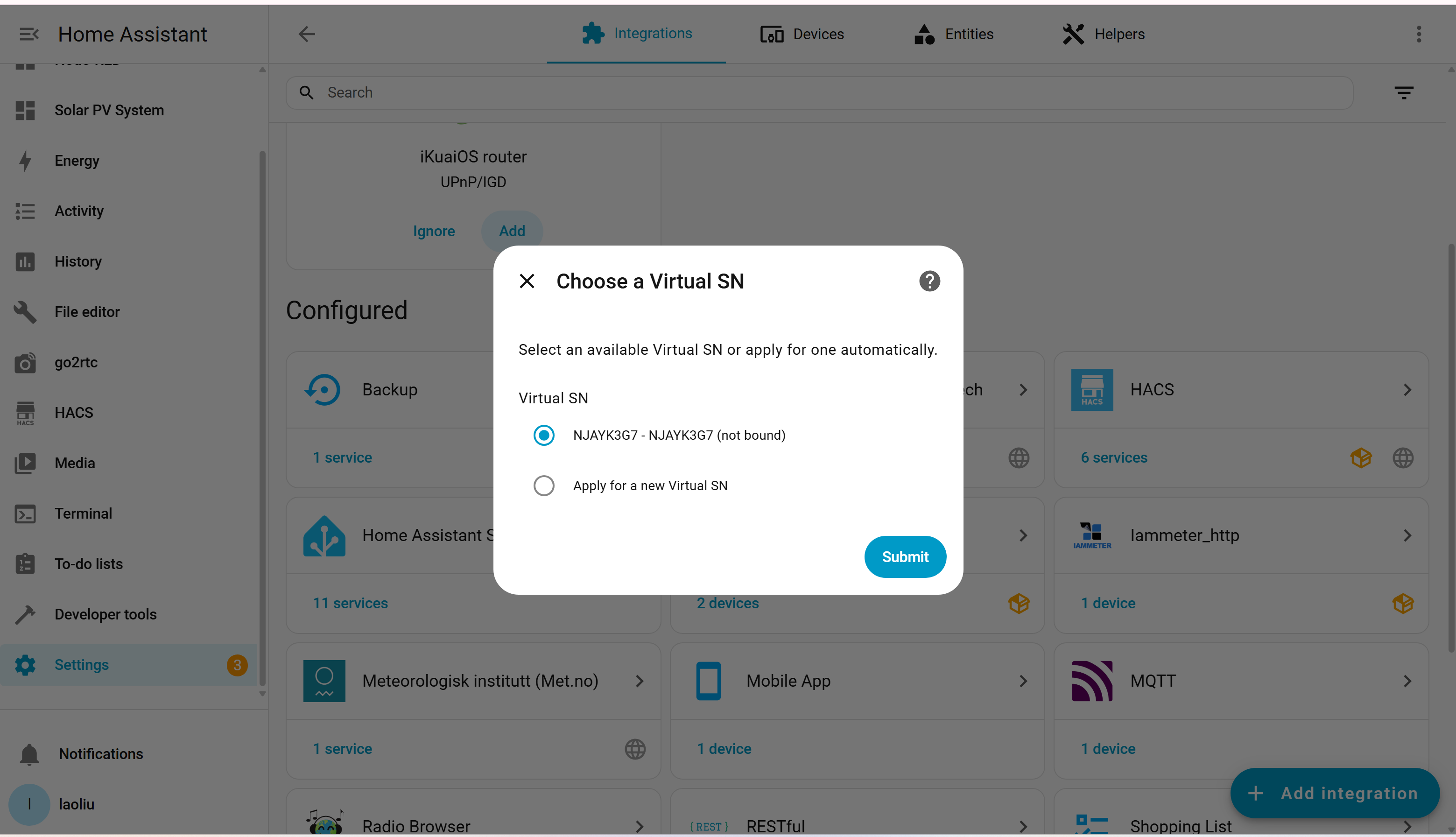
Третирайте серийния номер на Virtual Meter като идентичност на местоназначението за този поток от данни. Избягвайте конфигурирането на няколко клиента за качване, които записват различни системи в един и същ Virtual Meter.
Стъпка 3: Избор на еднофазна или трифазна конфигурация
Изберете структурата, която съответства на изходните данни:
- Single Phase за една група от напрежение, ток, мощност, Import kWh и Export kWh;
- Three Phase за отделни съпоставяния на обекти A, B и C.
За трифазни данни дефинирайте внимателно ролята и съпоставянето на всяка фаза. IAMMETER Cloud използва тази структура, когато показва и анализира качените стойности.
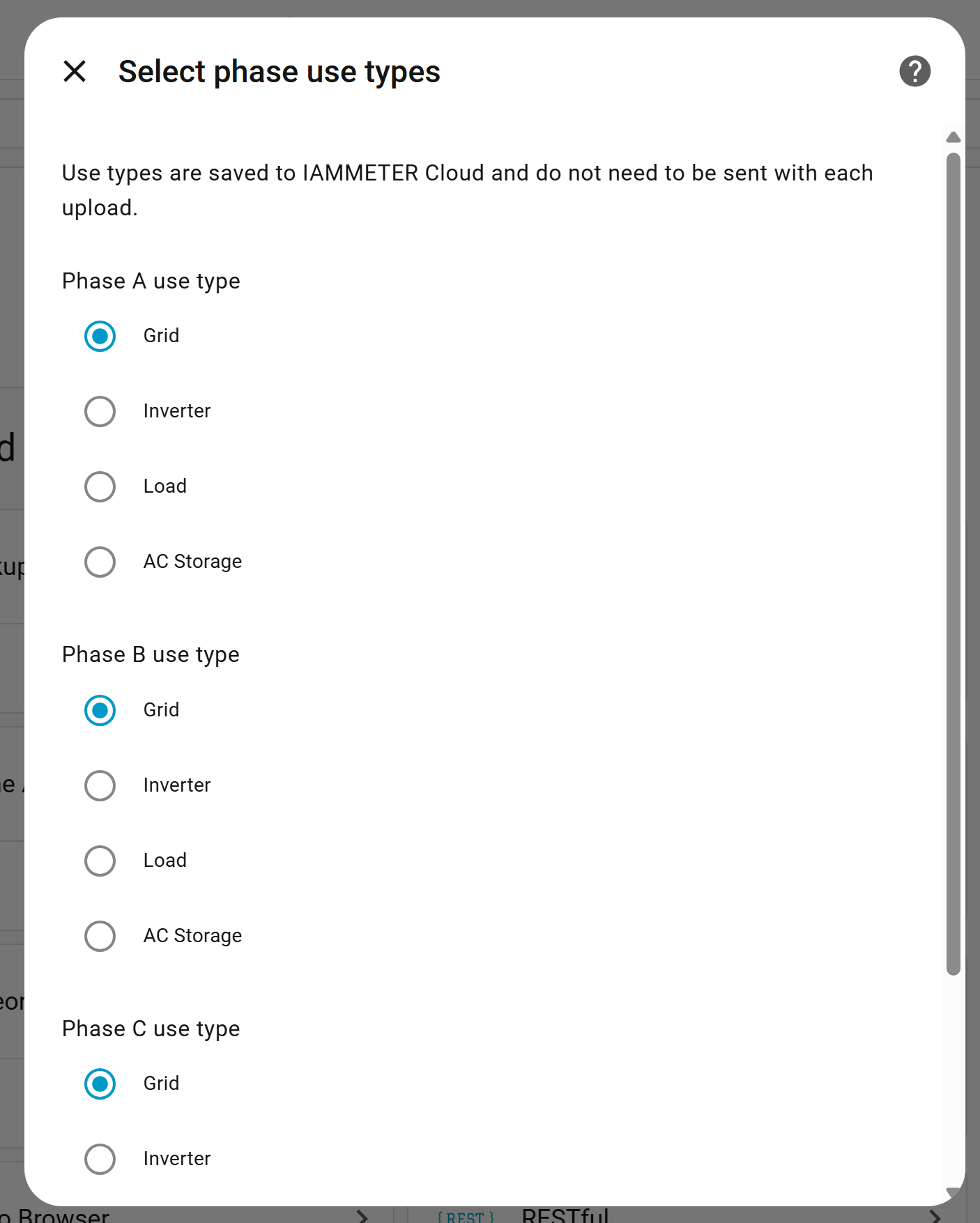
Не избирайте трифазна конфигурация само защото съществуват няколко сензора в Home Assistant. Обектите трябва да представляват съответните електрически фази или измервателни канали.
Стъпка 4: Съпоставяне на обектите в Home Assistant
IAMMETER-Link съпоставя ID на обекти от Home Assistant с полетата на Virtual Meter.
Еднофазно съпоставяне
| Поле на местоназначението | Необходима изходна единица | Примерен тип обект |
|---|---|---|
| Voltage | V | сензор за напрежение |
| Current | A | сензор за ток |
| Active power | W | сензор за мощност |
| Imported energy | kWh | кумулативен сензор за внос |
| Exported energy | kWh | кумулативен сензор за износ |
Трифазно съпоставяне
Съпоставете същите полета поотделно за фази A, B и C.
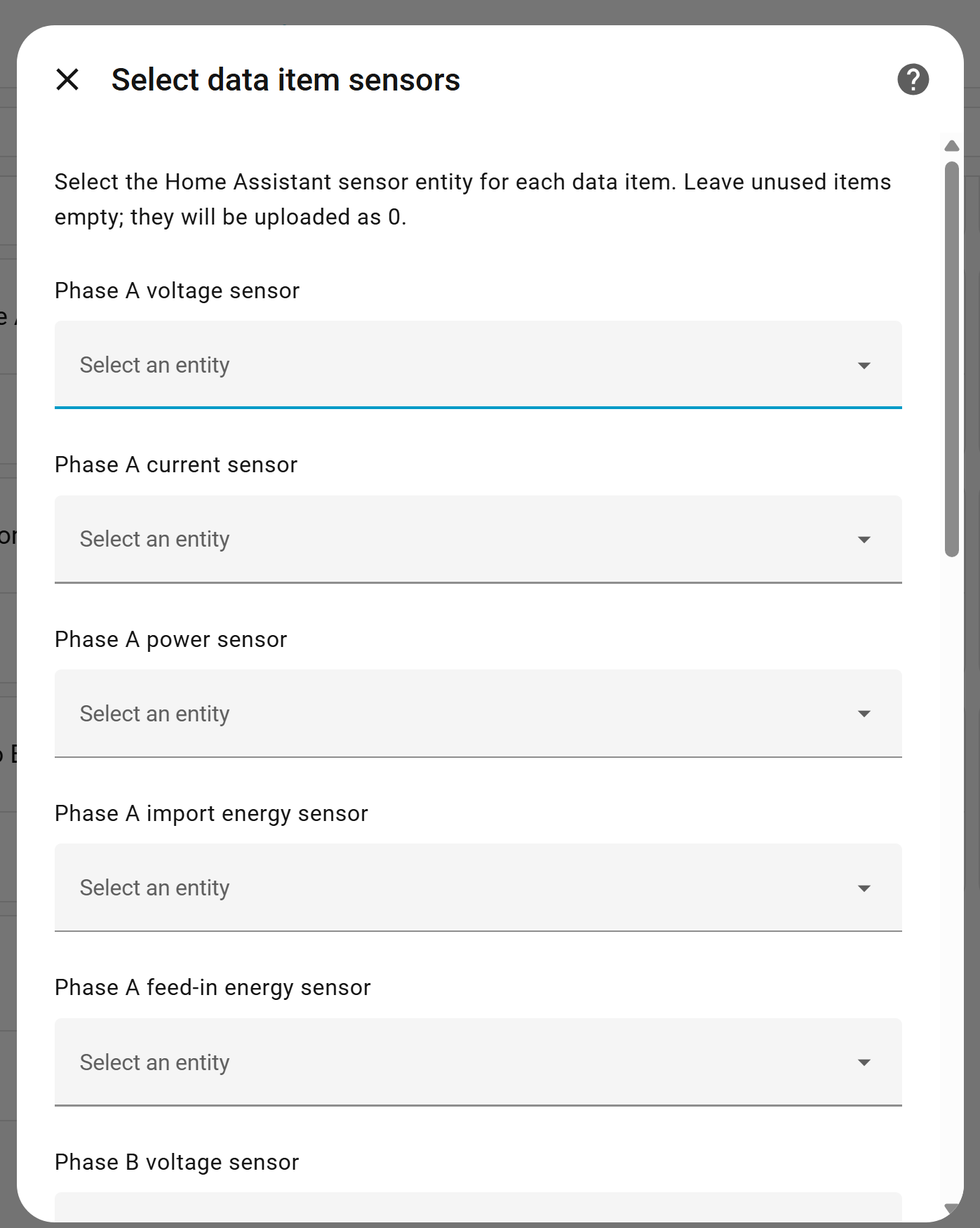
Неизползвано поле може да бъде зададено на 0. Ако обаче дадено поле е съпоставено с обект и този обект не може да бъде прочетен правилно по време на работа, процесът на качване може да спре. Съпоставяйте само обекти, които са проверени като стабилни.
Проверете всеки обект преди съпоставяне
Отворете Developer tools → States в Home Assistant и проверете:
- обектът съществува;
- състоянието му е числово;
- единицата е правилна;
- стойността има очаквания знак;
- той остава наличен след рестартиране на Home Assistant;
- кумулативната енергия не се държи като моментна мощност.
Мощността трябва да е във ватове
Ако източникът отчита в kW, създайте подходящ преобразуван сензор или използвайте правилно мащабиран обект преди съпоставянето. Не обозначавайте стойност в kW като W, без да я умножите по 1 000.
Енергията трябва да е кумулативна, в kWh
Полетата Import и Export обикновено трябва да използват кумулативни обекти в kWh. Сензор за дневна енергия, който се нулира в полунощ, има различна семантика от общата стойност за целия период и може да изкриви анализа в облака, ако се третира като обща енергия.
Потвърдете посоката внос/износ
Различните интеграции използват термини като import, consumption, feed-in, return, export, bought или sold. Потвърдете каква посока представлява всеки обект, преди да го съпоставите.
Не измисляйте недостъпни измервания
Ако интеграцията на инвертора предоставя производство от PV, но не и внос/износ към мрежата, съпоставете наличните полета за производство към подходящата роля във Virtual Meter. Не използвайте повторно един и същ обект за мощност едновременно като производство и като мощност към мрежата само за да попълните всички полета.
Стъпка 5: Проверка на качените данни в IAMMETER Cloud
След като завършите конфигурацията, изчакайте съответния интервал на качване за Basic или Pro, след което отворете IAMMETER Cloud.
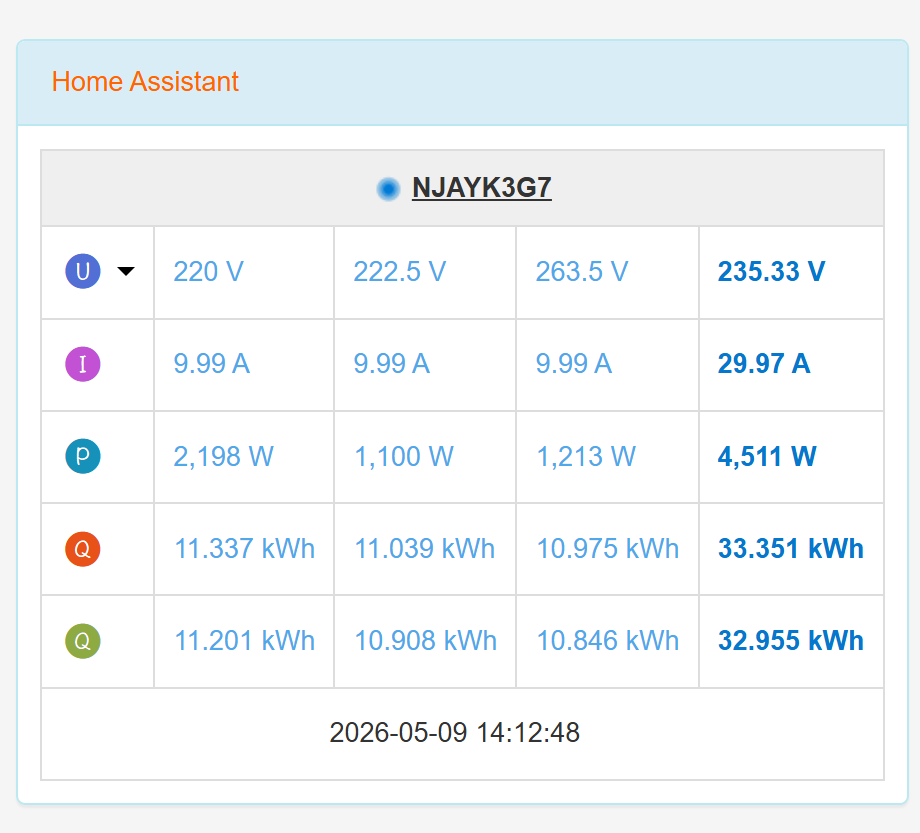
Проверете:
- Virtual Meter е онлайн;
- напрежението, токът и мощността имат правдоподобни стойности;
- Import и Export не са разменени;
- фазите A/B/C се показват в очаквания ред;
- кумулативната енергия нараства правилно;
- времевите марки продължават да се актуализират;
- графиките за слънчева енергия или натоварване съвпадат с историята в източника Home Assistant.
Сравнете няколко времеви марки между Home Assistant и IAMMETER Cloud, преди да разчитате на отчетите.
Пример за наблюдение на слънчева енергия
Да предположим, че една инсталация има:
- трифазен измервателен уред на IAMMETER, който измерва мрежата;
- трифазен инвертор, вече интегриран в Home Assistant;
- без пряка поддържана връзка за данни между този инвертор и IAMMETER Cloud.
IAMMETER-Link може да изпрати обектите за мощност и енергия на инвертора от Home Assistant към трифазен Virtual Meter. След това IAMMETER Cloud може да използва:
- физическия измервателен уред за взаимодействието с мрежата;
- Virtual Meter за производството на инвертора;
- двата източника на данни в по-общия изглед за наблюдение на слънчева енергия.
Вижте решението на IAMMETER за наблюдение на слънчева енергия и наблюдението на слънчева енергия с Home Assistant за свързани случаи на употреба.
Отстраняване на проблеми
След настройката не се показват данни
- Потвърдете, че Home Assistant има достъп до интернет.
- Проверете акаунта в IAMMETER Cloud и серийния номер на Virtual Meter.
- Изчакайте пълния интервал на качване за Basic или Pro.
- Проверете регистрите на Home Assistant за грешки от IAMMETER-Link.
- Потвърдете, че всеки съпоставен обект съществува и връща числова стойност.
Качването спира след нормална работа
- Потърсете съпоставен обект, който е станал
unknownилиunavailable. - Проверете дали актуализация на интеграция не е преименувала ID на обект.
- Потвърдете, че шаблонният сензор все още връща число.
- Прегледайте грешките, свързани с удостоверяване и мрежа.
- Актуализирайте до най-новата версия на IAMMETER-Link.
Стойностите са 1 000 пъти твърде големи или твърде малки
- Проверете W спрямо kW.
- Проверете kWh спрямо Wh.
- Проверете всяко преобразуване чрез шаблон, приложено в Home Assistant.
- Потвърдете коефициентите на външните CT в изходната измервателна система.
Import и Export са разменени
- Проверете конвенцията за именуване на изходната интеграция.
- Сравнете стойността, докато обектът очевидно внася от мрежата или изнася към мрежата.
- Коригирайте съпоставянето на обекта, вместо да компенсирате в отчетите в облака.
Трифазните графики изглеждат грешно
- Потвърдете съпоставянето на A/B/C и ролите на фазите.
- Проверете дали всеки обект принадлежи на предвидената фаза.
- Не смесвайте общата мощност с полетата за отделни фази.
Локалното управление и облачната отчетност трябва да останат разделени
IAMMETER-Link зависи от Home Assistant, достъп до интернет и IAMMETER Cloud. Той не трябва да бъде пътят за обратна връзка при автоматизации, критични за безопасността или работещи в рамките на секунди.
Използвайте локалните обекти в Home Assistant за:
- управление на релета;
- превключване на излишъка от слънчева енергия;
- решения за зареждане на електромобили;
- аларми, изискващи незабавна реакция.
Използвайте IAMMETER-Link и IAMMETER Cloud за:
- дистанционна видимост;
- по-дългосрочни табла;
- анализ на разходите за електроенергия и на енергията;
- комбиниране на избрани енергийни източници;
- оперативен преглед на няколко обекта.
Свързани ръководства
- Хранилище на IAMMETER-Link в GitHub
- IAMMETER-Link v1.1.1
- IAMMETER Virtual Meter
- IAMMETER Cloud
- Сравнение на интеграции за електромери с Home Assistant
- Матрица за интеграция с Home Assistant
Актуализирано: 22 юли 2026 г.



